|
| ||||||||||||||||


Nye referanser
Det er flere måter å legge inn nye referanser på. De fleste bok- og artikkelbaser har innebygget mulighet for eksport av referanser til referansehåndteringsprogrammer som for eksempel EndNote. Vi anbefaler å importere referanser fra Bibsys (bøker) eller fra tidsskriftsbaser der det er mulig. Finnes ikke referansen noen av disse stedene, må den skrives inn manuelt. Det er også mulig å søke i en del databaser inne fra EndNote. Nedenfor er fremgangsmåten for de databasene som er aktuelle ved HVE beskrevet. Importer bokreferanser
Bibsys AskBibsys er en database med referanser til alle bøker i UHR-sektoren i Norge. Du kan importere referanser direkte fra søk her.
Se film
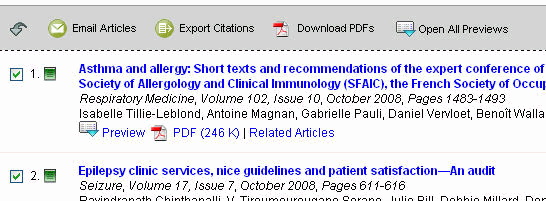
Importer referanser til tidsskriftsartiklerDet første du må vite for å importere en artikkelreferanse er hvilken database tidsskriftet finnes i. Den enkleste måten å finne ut det på er å søke på tidsskriftets tittel (ikke artikkelens) i Bibsys. Når du velger den digitale utgaven av tidsskriftet (vist slik:
Academic Search Elite med ERIC
ISI Web of Science
OVID (Ovid Nursing, Pubmed, PsychInfo m.fl.)
ProQuest
Science Direct
Importer fra søkemotorer (Google Scholar og Scirus)Referanser kan importeres fra de to akademiske søkemotorene Google Scholar og Scirus. Google Scholar
Scirus
Skriv inn referanse manueltÅpne biblioteket du vil lagre referansene i. Velg "References" -- > "New Reference" ( Referansen lagres enten når registreringsvinduet lukkes, eller når du velger "File" --> "Save" (Hurtigtast: CTRL+S). Søk i databaser fra EndNoteDet kan søkes i en rekke databaser inne fra EndNote for å importere referansene direkte inn i ditt bibliotek. Det enkleste er som regel å gjøre det omvendt: søke opp referansen i en database, og deretter sende den inn i EndNote. Hovedårsaken er at søkefunksjonen i en databasene er bedre enn inne fra EndNote. Importer med mellomlagringMange databaser har mulighet til å eksportere referanser via mellomlagring i en fil. For noen få databaser er dette fremdeles den eneste muligheten. Eksempelet nedenfor er fra den norske artikkeldatabasen NORART. Tilsvarende framgansmåte kan brukes i mange forskjellige databaser. Import av enkeltreferanse:
| ||||||||||||||||||||||||||||||||||||||||||||||||||||||||||||||||||||||||||||||||||||||||



 til toppen
 ) ser du hvilken database du finner tidsskriftet i. Det er også mulig å søke på tidsskriftstitler i den enkelte databasen.

 ,
| Sist oppdatert: 19. september 2008 Ansvarlig for siden: Heidi Kristin Olsen hko |