6.1. Generelt om konfigurering.
Def: "konfigurere" (danne en kofigurasjon), (kilde, Aschehoug og Gyldendals, "Store norske"):
"En gjenstands ytre form, måten som denne formen er sammensatt (av flere deler) på; sammenstilling, kombinasjon. Et system av sammenvirkende enheter".
(EDB- sammenheng):
"Hvordan et datamaskinsystem er satt sammensatt: prosessortype, størrelse på internhukommelse og ytre lager, antall terminalinnganger og kommunikasjonsporter, tilkoblingsmuligheter osv."
Ut fra disse definisjonene, er det i grunnen ganske sammenfallende hva vi i vårt tilfelle senere i dette kapitelet skal prøve å få til. Jo vi skal ganske enkelt få alle enhetene i AIM-2000 systemet til å fungere- og kommunisere sammen, i ett fellesskap. Da tenker vi på både hardware- og softwaresiden i anlegget.
Ordet "hardware"(HW), betegnes om alle komponenter, kretskort, I/O- kort, termineringskort, SBC 400 osv. Mens "software"(SW), betegnes om dataprogrammer, operativsystemer etc.
Et automasjons- system som AIM- 2000, er oppbygd av mange deler (noder) som HW og SW. Konfigurering av et slikt system foregår i to omganger.
Valg av utstyr:
Konfigurering og programmering.
Når hardware og signaltype er bestemt, gjenstår det å få systemet til å utføre den funksjonen som det var tiltenkt. Hardware, skjerm og kommunikasjon er ubrukelige gjenstander før en får lagt inn de funksjonene en ønsker. I grove trekk går konfigurering og programmering av AIM- 2000 systemet ut på:
Installering av AIM-2000 softwaren på en Windows NT- basert operatør stasjon er litt for detaljert å gå inn på her, men Kongsberg Simrad AS har utarbeidet ett erfaringsdokument som beskriver hvordan dette gjøres. Vi har derfor valgt å begrense oss til å forklare hvordan en setter TCP/IP- adressene på prosess control unit (PCU) og adressen til den Windows NT- baserte operatør stasjonen.
Software konfigureringen er derfor inndelt i to hoveddeler:
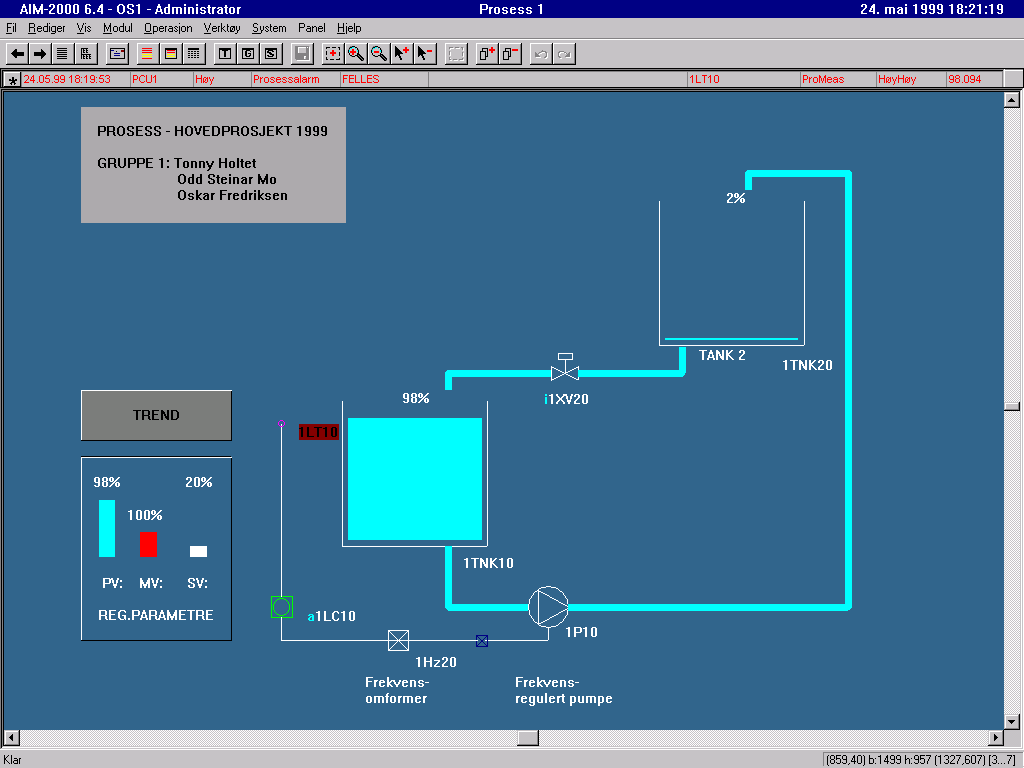
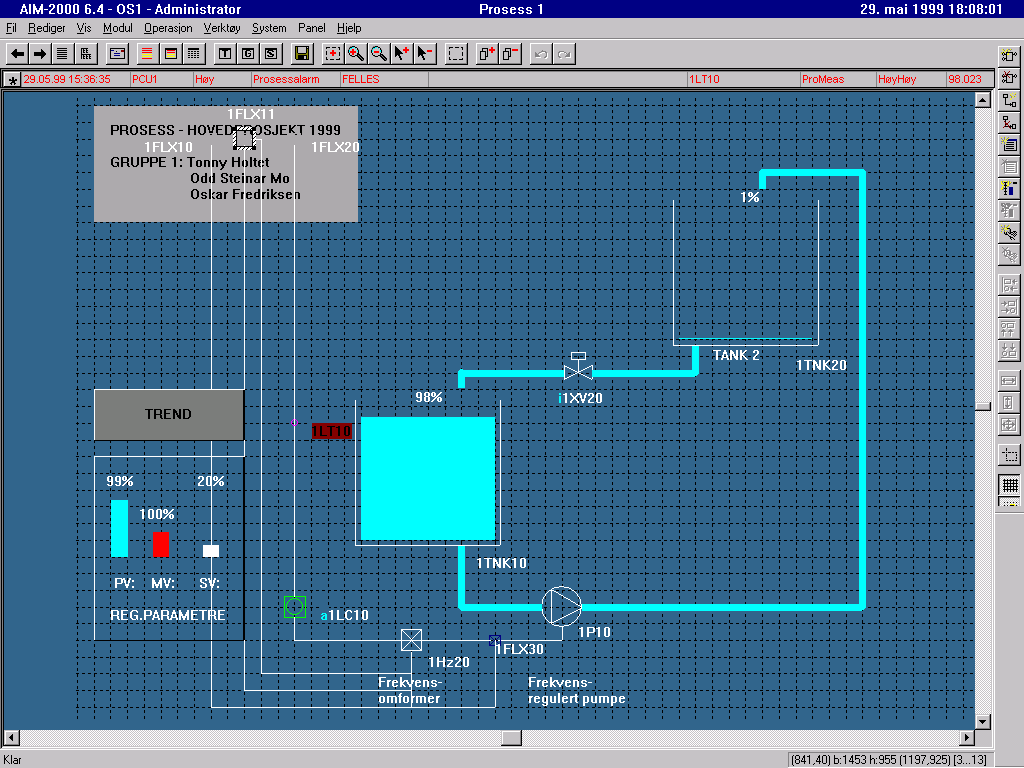
Figur 6.1. Viser skjermsiden / flytskjemaet som skal konfigureres.
6.2.1. Konfigurering av operatørstasjon (OS) mot PCU.
For at kommunikasjonen i nettverket ("Ethernet") skal fungere sammen, må hver node/enhet tilkoblet nettverket få en tildelt IP- adresse (dette er beskrevet grundigere i kap. 4.4.).
Det må nevnes at i AIM-2000 programmet så ligger det filer som er oppsatt med forslag til IP- adresser som kan settes på de ulike OCU’ene (OCU = OS). Da vi bruker opplæringssenteret sitt opplæringsprogram og versjon av AIM-2000, så inneholder disse filene blant annet IP- adresser på OCU’er nummerert fra 1 til 16.
De nevnte filene er plassert i mappen "C:/DEMO/SABOOT", og de heter:
"Ethers" (Utskrift av fil-innhold er vist i kap.12. Vedlegg 12.2.2.
Denne filen blir brukt av OS’ene og inneholder koblingen mellom hex-
adresser på innstillingshjulene på "backplane" kortet og
IP- adresser).
2. Nå vet vi hvilken IP- adresse OS1 har i AIM- programmet, og derfor må denne adressen innstilles i Windows NT programmet. Adressen skal være: 157.237.139.104.
3. Windows NT adressering utføres på følgende måte:


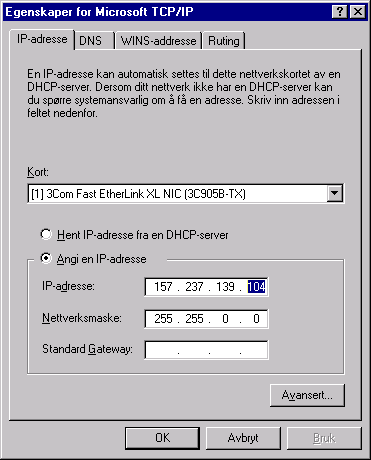

Figur 6.5. Viser innstillingsområdet for IP- adressering i
Windows NT.
4. Skriv inn IP- adresse som figur 6.5. viser.
5. Avslutt så med å klikke på "bruk" og "ok".
6. På "backplane- kortet" ute i prosesstasjonen, må vi
nå innstille PCU- adressen mot IP- adressen til operatørstasjonen
(OS), v.h.a. tre sirkulære innstillingshjul (Hexadesimal bryter),
lik dem som er vist på figur 6.6. Disse skal innstilles etter de
to siste sifferene som står i IP- adressen: Ut fra konfigureringsfilen
"ethers",
settes adressen til hver enkelt PCU ut fra de tre siste sifferene i hexa-
adressen:
02:41:4C:42:10:40 tilsvarer IP:adressen 157.237.147.17 # PCU1 - A
(utdrag av "ethers" filen, vedlagt i kap.12.2.2)
Þ Ettersom vi bruker PCU1, så
blir dette tallet : 040.
Þ Hvis en skal bruke en PCU til, mot
denne OS’en, så blir tallet : 041 osv…
6.2.2. Sett operatørstasjon i konfigureringsmodus.
Det første en må starte med når en skal konfigurere, og som er av stor betydning er hvilken brukergruppe en hører til. Bruker kan "logge" seg på som følgende:
1) Administrator (full tilgang) - Passord (opplæringsavd. Software)
: "Simrad"
2) Instrument (begrenset tilgang) - Passord (opplæringsavd. Software)
: "Instrument"
3) Prosesstekniker (begrenset tilgang) - Passord (opplæringsavd.
Software) : "Prosess"
(Passordene gjelder kun for denne prosessen, eller de kan endres av
den systemansvarlige)
Kommentar:
Brukergruppen "administrator", tildeles til systemansvarlige på
anlegget.
Brukergruppen "Instrument", tildeles teknikere / automatikere på
anlegget.
Brukergruppen "Prosesstekniker", tildeles operatører på
anlegget.
Utførelse:
1. Logg på som "Administrator", passord "Simrad".
2. Sjekk øverst på skjermbilde hvilken nummer din "OS"
har.
3. Bruk "status- knappen" (se knapp på figur 6.8.) fra vertøylinjen,
til å sjekke hvilken kommandogruppe (prosess x) du har kontroll over.
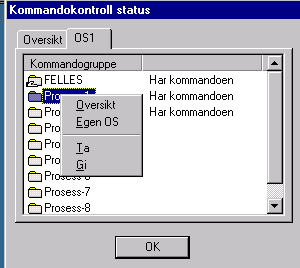
Figur 6.7. Viser hvilken OS du har og kommandostatus Figur 6.8. Status-
og navigatorknapp .

Statusknapp

Navigatorknapp (figur 6.8)
6.2.3. Klargjør Prosess Control Unit (PCU) for konfigurering.
Viktig:
Før en kan starte konfigurering, må den aktuelle PCU’en
stoppes/settes i passiv (Figur 6.9. gir oversikt over utførelsen).
Utførelse:
1. Åpne "operasjon" på menylinjen.
2. Velg deretter, "PCU operasjon….".
3. En vinduboks kommer frem på skjerm, og her skal det gjøres
følgende:
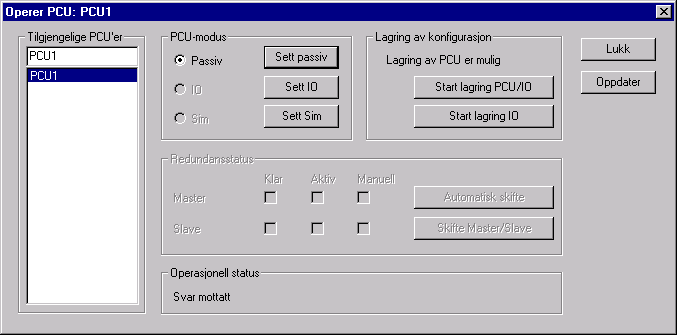
Figur 6.9. Vindu for PCU operasjon.
6.2.4. Definering av skjermbildeområde.
Definerer her et arbeidsområde hvor en skal arbeide med sitt prosessbilde.
Som regel er det en ansvarlig person som vet hvor på det "universale
prosessområdet" en skal starte å tegne.
Utførelse:
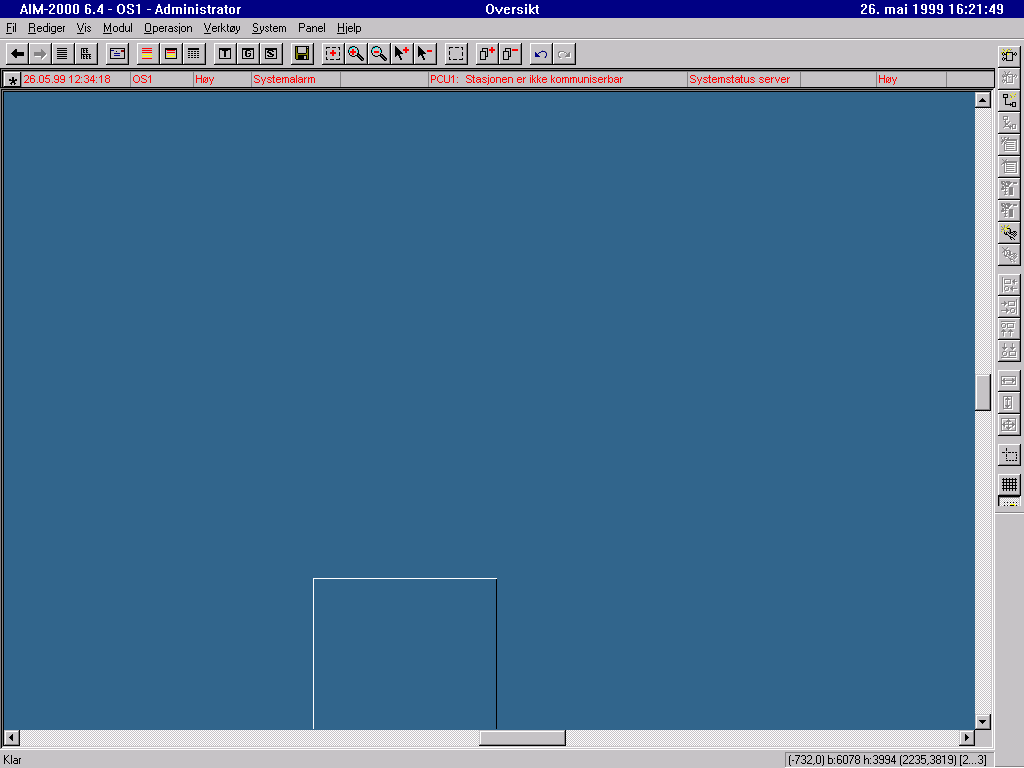
1. Bestem de koordinater som bildet (flow- view) skal ligge på.
2. Gå inn på "Navigator" Þ
klikk på "oversiktbildet" Þ Merk
av ved hjelp av "bildemaske- knappen", hvor på "universal området"
du ønsker at bildet skal ligge (Som figur 6.11. viser). Noter så
ned koordinatene som står nederst på høgre bildekant.
3. Definering av nytt bilde utføres ved å gå inn
på "system menyen" Þ Velg "OS kofigurasjon"
Þ
Velg "bilder" Þ vinduboksen "bildeorganisator"
kommer så frem (Som figur 6.10. viser).
4. Velg "AIM Flow view" (som figur 6.10. viser) Þ
Klikk så på "Legg til…" figur 6.12. dukker da opp.
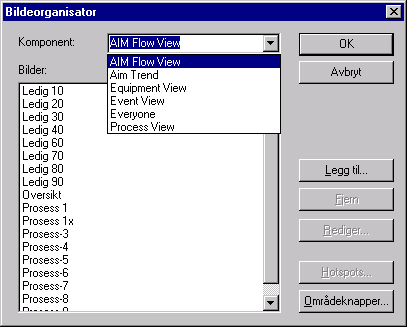
Figur 6.10. Viser bildeorganisator.

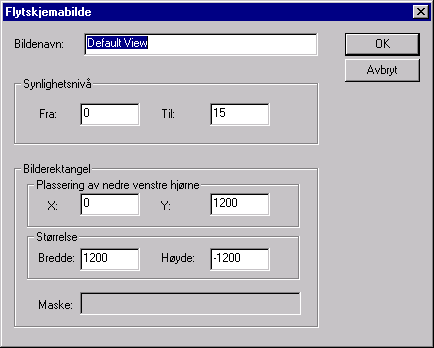
Figur 6.12. Viser vinduet hvor en definerer sitt nye bilde/prosess.
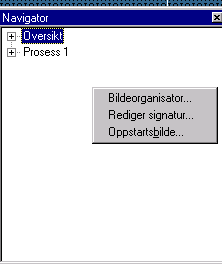
Figur 6.13. Navigator til AIM-2000
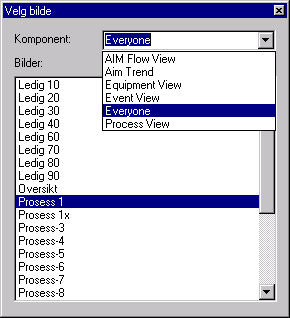
Figur 6.14. Dialogboks for valg av oppstartbilde.
6.2.5. Hente moduler fra bibliotek.
Som nevnt tidligere i kapittel 5.1. er det skrevet litt om hva og hvilken rolle "modulene" spiller i Kongsberg Simrad AS (KS) sitt prosesskontrollsystem (AIM-2000). Ved bruk av dette systemet, har KS en egen engineering avdeling som lager / produserer disse modulene. De har pr. i dag et ganske stort og omfattende bibliotek av slike ferdiglagde moduler. Deres moduler er laget utfra egen utvikling, og i samråd med sine brukere/kunder. Modulene er først og fremst å få i todimensjonale former.
I KS sine manualer, er det laget en beskrivelse for hver modul. Disse beskrivelsene er kalt module user manual (MUM). Det anbefales at bruker setter seg inn i den enkeltes MUM’en, før en starter konfigureringen av den aktuelle modulen.
Som en kan se ut fra det konfigurerte prosessbildet som er laget i dette
prosjektet, henvises det til figur 6.1, hvor modulene vises i en litt større
sammenheng.
Utførelse:
1. Etter å ha satt operatørstasjonen i konfigureringsmodus
(se kap. 6.2.1.), kommer det frem en menylinje med konfigureringsknapper.
(Figur 6.15. viser konfigurering- verktøylinjen).

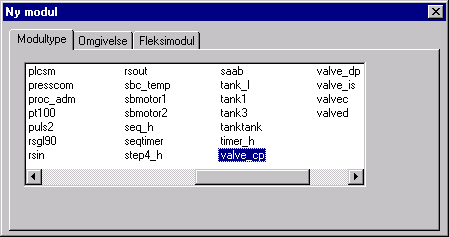
Figur 6.16. Viser modulbiblioteket, hvor en kan hente ut de moduler
en ønsker.
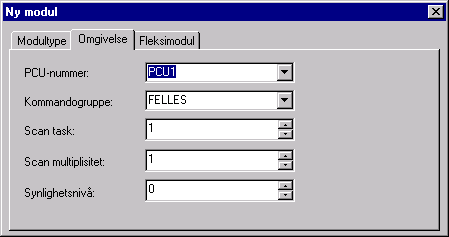
Figur 6.17. Viser hvor modulene tilpasses sin respektive PCU.
6.2.6. Konfigurere moduler for prosess.
Konfigurering av moduler til prosess som er hentet inn fra biblioteket må få sine egendefinerte:
1. Tagnavn, dette er et navn som senere blir koplet opp mot I/O-
kortene. Tag’ene kan kobles mot analoge eller digitale I/O- kort, alt avhengig
av hvordan anlegget skal fungere.
2. Tagplassering, det vil si at en plasserer tagnavnet på
et visst sted i forhold til modulen/symbolet.
3. Synlighetsnivåene for den enkelte modul og objekt må
fastsettes.
Kongsberg Simrad, har definert sine egne retningslinjer for konfigurering.
(I oppgaven har vi prøvd å legge oss på den samme retningslinjen
som KS bruker.)
Utførelse av endring av symbolnummer, farger og synlighetsnivå på moduler:
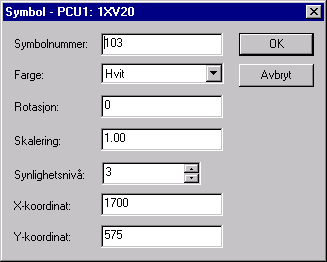

Figur 6.18. Viser innstillinger som kan gjøres på selve
modulen og hvordan symbolet til nr. 103 ser ut.
Ut fra figur 6.18. kan du se at det står ett felt med symbolnummer.
Her kan en ut fra en liste som er vedlagt fra KS, velge ut det symbolet
en ønsker skal representere grensesnittet mot "bruker". Denne symbol
listen inneholder ulike symboler henført til sitt unike nummer.
(Se vedlagt symbolliste i kapittel 12.2.1.).
Kort introduksjon av retningslinjer for konfigurering:
NN AAZZZZ NNNN A
Figur 6.19. Viser oppbygging av tagnavn system.
(Merk: System- og sekvensnummeret utgjør en unik sløyfe-
identifikasjon. Det vil si at hvis du har en liten prosesssløyfe,
med en reguleringsventil (LV) tilkoblet, systemnummeret 10 og sløyfenummeret
20, blir tagnavn da : 10LV20).

1) Under symbol/modul

2) Til høgre på symbol/modul
| Type: | Utstyr: | Status: | Hvit: | Cyan: | Grønn: | Rød: | Magenta: | Gul: |
| Numerisk
Verdi |
Utenfor området |
|
||||||
| Søyle/bar |
|
|||||||
| Modul/symbol
|
Ventil
Ventil Ventil |
|
|
|||||
|
|
|
|||||||
|
|
|
|||||||
| Motor/-pumpe/-
generator |
|
|
||||||
|
|
|
|||||||
|
|
|
1) Søylene skal ha samme farge som mediet de representerer.
Figur 6.20. Viser forslag til retningslinjer om farger på
tallverdier, søyler, moduler osv.
Nevner til slutt at retningslinjene for konfigurering er/kan være mange. Men som nevnt tidligere så har KS allerede et forslag til sin bruker/kunde. Har valgt å ikke gå inn på alle detaljer her, men refererer til spesielt interesserte å henvende seg til Kongsberg Simrad AS, opplæringsavdelingen.

AI:Ref, en analog inngang.
DI:INEx, en digital inngang.
AO:RefOut, en analog utgang.
AO:Flow, en analog utgang.
AO:Act, en analog utgang.
L:In, terminal for linje inn på modul.
L:Ut, terminal for linje ut fra modul.
Figur 6.21. Viser hvordan en kobler to moduler til sin valgte inn-/
utgangsterminal.
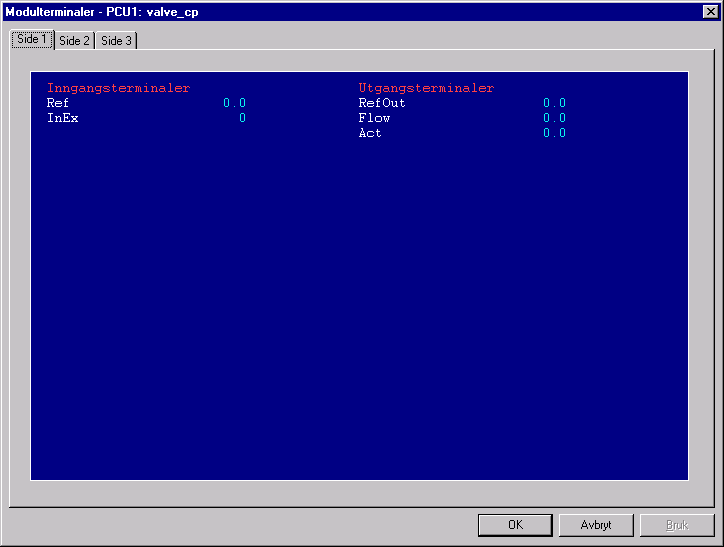
Figur 6.22. viser hvilke inn- og utgangsterminaler modulen "valve_cp"
har, som kan kobles mot I/O.
5. Hvis en bare skal tegne en tilkoblingslinje mellom de to valgte modulene
som er vist i figur 6.21. så brukes "L:In" og "L:Ut" terminalene.
6. Skal nå her koble utfra "valve_cp" modul og inn på modulen
"hydPump".
Følgende gjøres når det skal kobles:
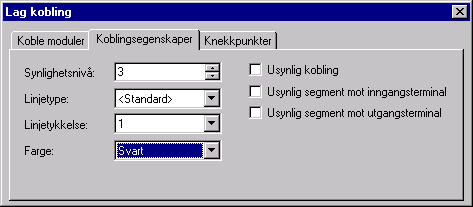
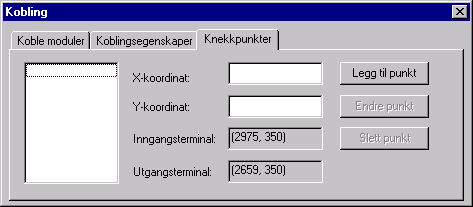
Figur 6.24. Skilleark 3 – "knekkpunkter".
6.2.8. Parametrisering av moduler.
Det vil si at en setter modulen sine innstillinger. For eksempel med tanke på grenser, regulatorparametre, hvor mye strømning går gjennom en ventil, osv.
Her må en også nesten lese modulen sine beskrivelser (henviser til MUM for modul), hva de ulike parametrene står for.
Modulenes parametre innstilles i parameter- siden. (denne siden kommer frem ved å klikke på høyre mustast, når en står avmerket på modulen, en dialogboks kommer frem, og en velger "Parameterside…".
Som nevnt tidligere i kapittel 5, så ligger her 3 ulike skilleark:
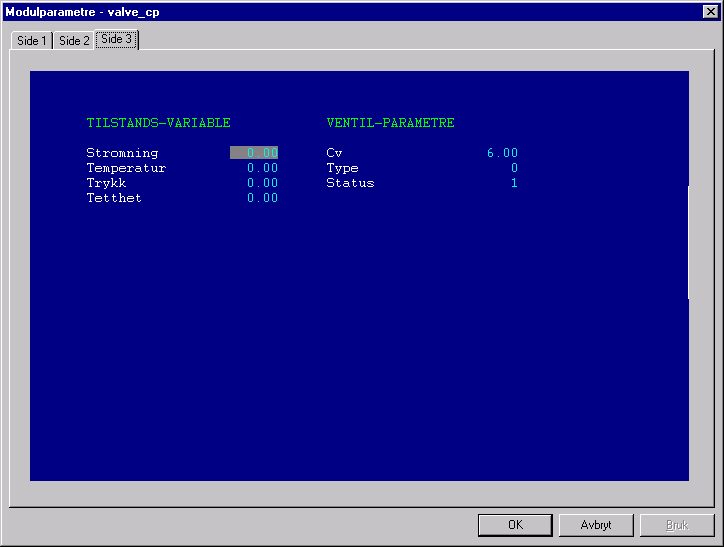
Figur 6.25. Viser innstilling av parametre for simulering av modul "valve_cp".
=> HUSK ALLTID Å LAGRE konfigureringen.
6.2.9. Simulering av konfigurert prosessbilde.
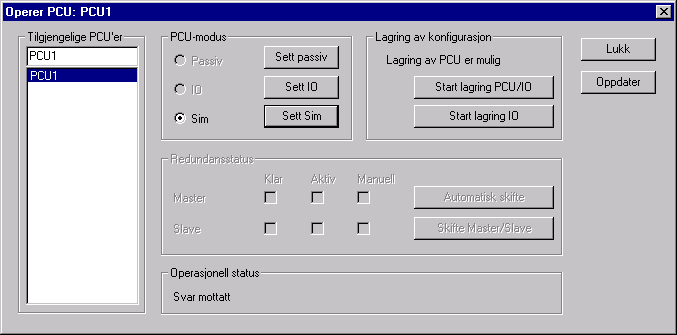
Figur 6.26. Viser innstilling av PCU i simuleringsmodus.
Utførelse - simulering:
Tar utgangspunkt i vårt prosessbilde.
Setter PCU i "simuleringsmodus"
Figur 6.27. viser hvordan vi kan simulere måleverdien (på
modul 1LT10) i tank (1TNK10), ved å sette inn en simulert "test verdi"
på målepunktet til nivå- transmitteren som står
ute i prosessen.
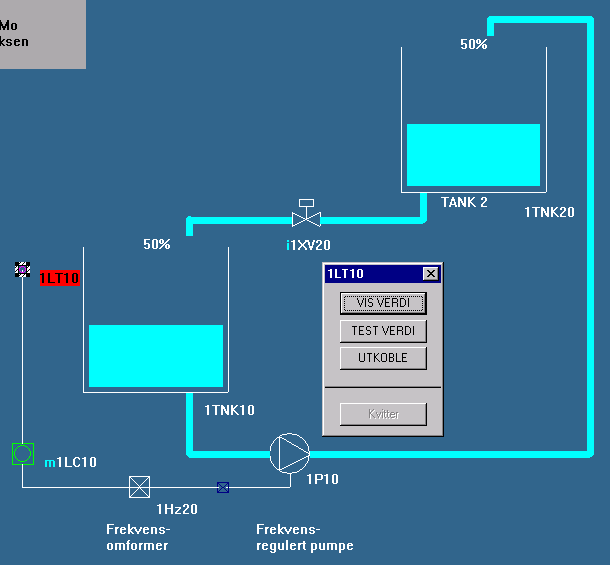
Figur 6.27. Viser simulering av måleverdi på 50%.
6.2.10. Konfigurering
av verdivisning og grafiske søyler på prosessbildet.
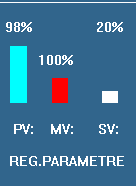
Figur 6.28. Verdivisning
Ofte er det slik at en ønsker verdivisning av variable. Dette kan være verdier som kommer fra analoge målinger ute i prosess, verdier på pådrag fra regulatorer som skal/lukke åpne ventiler, styre pumper osv. I AIM-2000 programmet er det derfor laget visualisering av slike verdier. Du kan få de fremstilt på følgende måter:
Henviser dessuten til retningslinjer for farger på synlighetsnivåer,
søyler, moduler osv. på figur 6.20.
Innstilling av ingeniørverdier på terminaler til den enkelte modul:
1. Klikk på modulen som viser måleverdien.
2. Klikk på "høyre mustast" Þ
"terminaler...".
3. Det kommer nå frem en dialogboks hvor alle terminalene på
modulene står (se figur 6.30.).
4. Velger her ut "AO:Meas 1", som viderefører målingen
fra målepunktet ute i prosessen, til "AI:ProMeas".
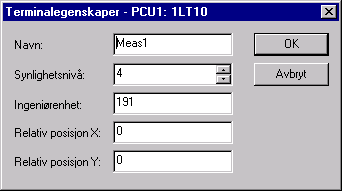
Figur 6.29. Viser innstilling av terminal "Meas 1",
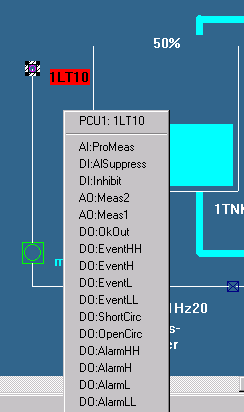
Figur 6.30. Viser alle terminaler til "1LT10",
(1LT10 er modulen som heter "meas_ah", se Kongsberg Simrad sin MUM- beskrivelse)
Eksempel på noen ingeniørenhetstall (se figur 6.29.):
"191" : %,
"192" : RPM
"50" : cm3
"48" : m3
Utførelse – konfigurering av verdivisning:
1.Det første en må starte med før en kan hente inn
visning av en terminal (inngang- eller utgang), er at det må forhåndsdefineres
en "høy" og "lav" grense på selve terminalen. Hvis ikke dette
er gjort så får en ikke tilgang til terminalen sin verdivisning.
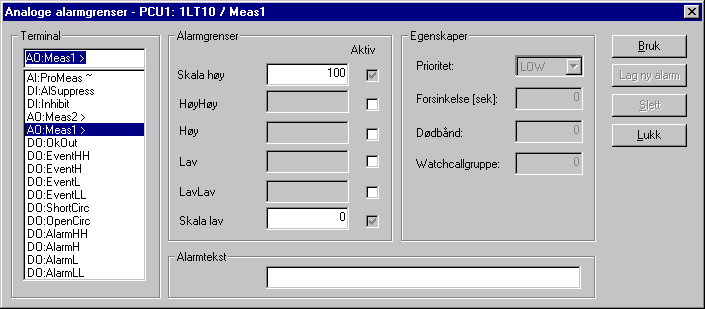
2. Dette gjøres ved å klikke på modulen med "høyre
mustast" Þ velg så "Alarmer…"Þ
figur 6.31. dukker så opp.
3. Velg så den terminalen som skal ha verdivisning. (eksempelvis
"Meas 1").
4. Klikk på "lag ny alarm"
5. Merk av de alarmgrensene terminalen skal ha (eksempelvis "skala
høy" og "skala lav").
6. Klikk så på "Bruk" og "lukk".

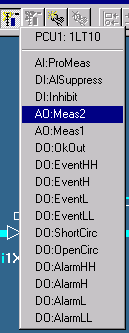
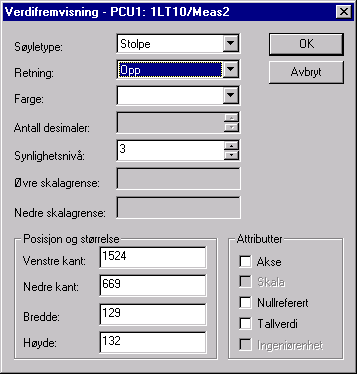
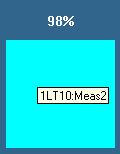
(A)
(B)
(C)
Figur 6.33. Viser her innstillingsforløpet frem til en ferdig
søyle.
NB: Husk å lagre konfigureringen, ved å lagre bilde og PCU.
Alarmkonfigurering er ett viktig element for drift- og sikkerhet av en prosess. For ett prosesskontroll system må ha mulighet til å legge inn alarmgrenser på sitt måleobjekt. Eksempelvis hvor det er overvåkning av nivå eller temperatur i tanker, så må en ha et alarmsystem som sier fra, hvis nivå eller temperatur beveger seg utenfor de forhåndsdefinerte grensene. Eventuelt må tiltak settes inn.
Utgangspunktet er tatt ut fra vår prosess. Modulen "meas_ah" som
heter "1LT10". Vi har her benyttet den analoge inngangs- terminalen "ProMeas"
for å overvåke nivået i Tank 1.
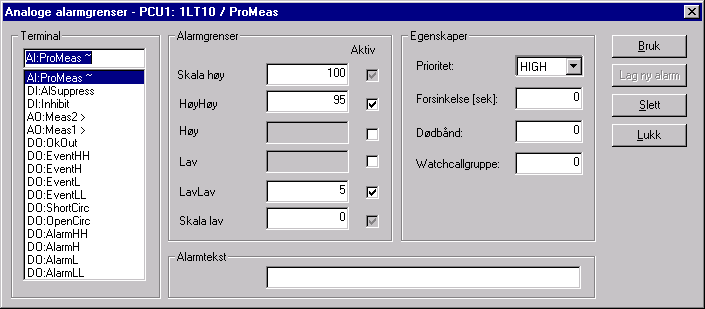
Figur 6.34. Viser hvordan alarmgrensene er satt på den analoge
inngangs- terminalen "ProMeas".
Utførelse:
1. Starter med å klikke med "høyre mustast" og muspeker
står på modulen som inneholder terminalen du skal bruke.
6.2.12. Lage og koble "Hotspot".
Ved hjelp av disse, kan en med letthet bevege seg hurtig til andre skjermsider. For eksempel til trender av prosessvariabler, er "hotspots" mye benyttet.
Skal nå utføre en enkel "kobling" mellom vår prosess- og trendside.
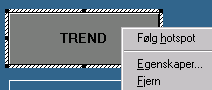
Figur 6.35. Hotspot- knapp
Utførelse:
1. Klikk på "lag hotspot" knappen på konfigureringslinjen,
som vist på figur 6.36.

Figur 6.36.
2. Dra så med muspekeren med "venstre mustast", og lag ett rektangel
som er passende stor til snarvei- knappen din.
3. En dialog boks kommer frem lik den som vises i figur 6.38, fyll
ut denne med farger på tekst, bakgrunn, rammer osv.
4. Klikk på "bla gjennom" knappen som figur 6.38. viser, får
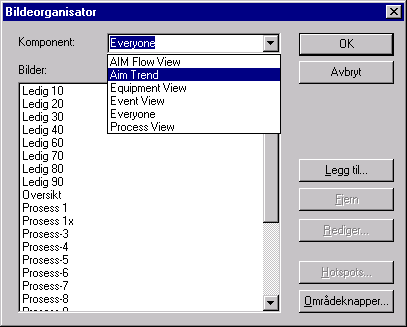
da frem en Dialogboks (ref. figur 6.37) hvor en kan velge hvilken side
en skal gå til, ved å bruke "hotspot" knappen.
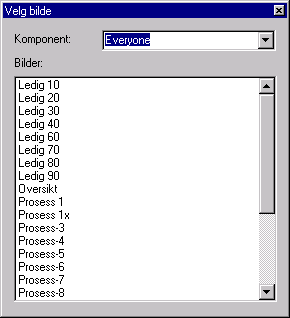
Figur 6.37. valg av "hotspot- bilde".
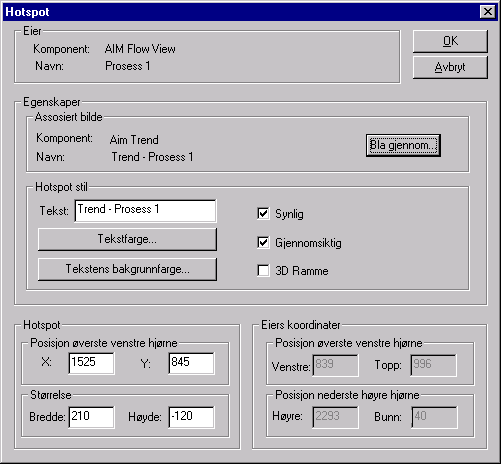
Figur 6.38. Innstillinger på "hotspot".
6.2.13. Konfigurere trendbilder av målbare variabler i prosess.
Har også her tatt utgangspunkt fra vår prosess. Etter hvert som regulatoren etterstreber å nå sitt forhånds gitte settpunkt (SV), så avgir den et pådrag ut til pumpen som skal pumpe nivået slik at regulatoren sitt ønske blir oppfylt.
Men hvordan kobles egentlig disse grafiske måleverdiene, opp mot
de analoge terminalene ?
Utførelse:
1. Det første en starter med er å opprette et nytt bilde.
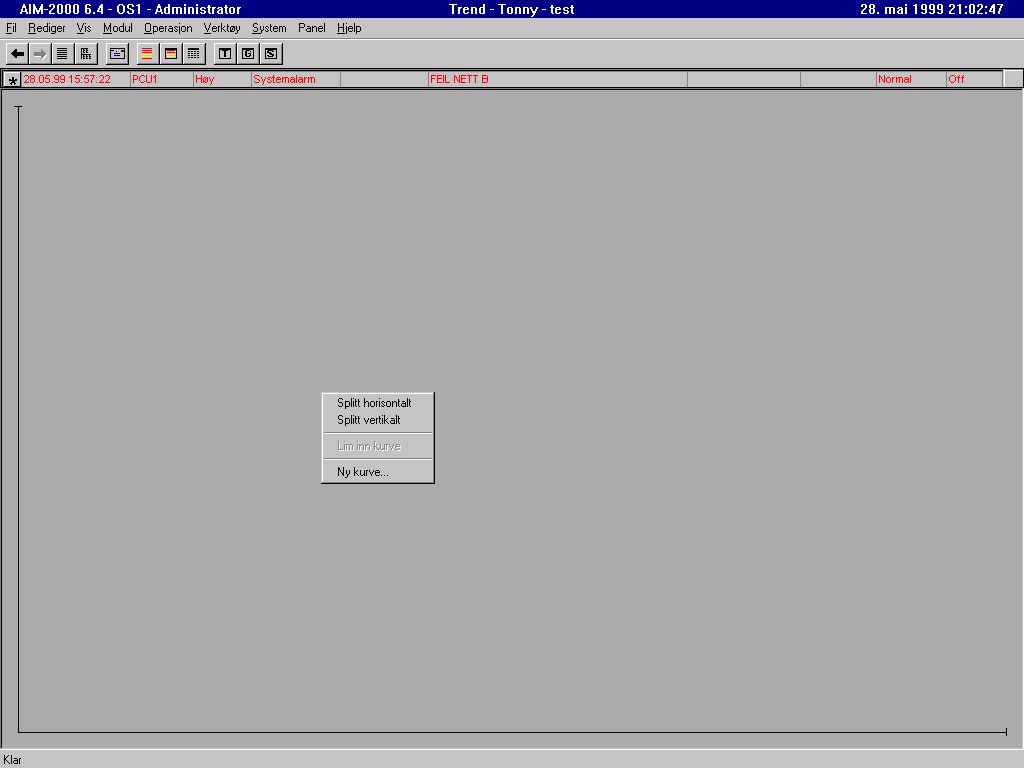
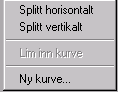
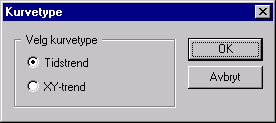
Figur 6.40. Viser hvordan trendbildet konfigureres.
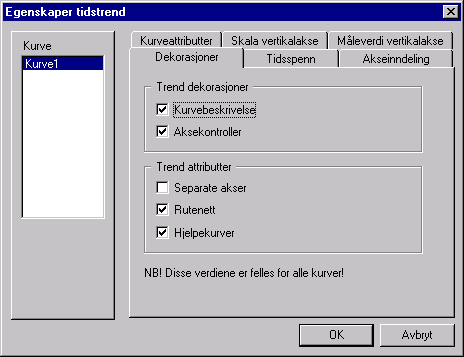
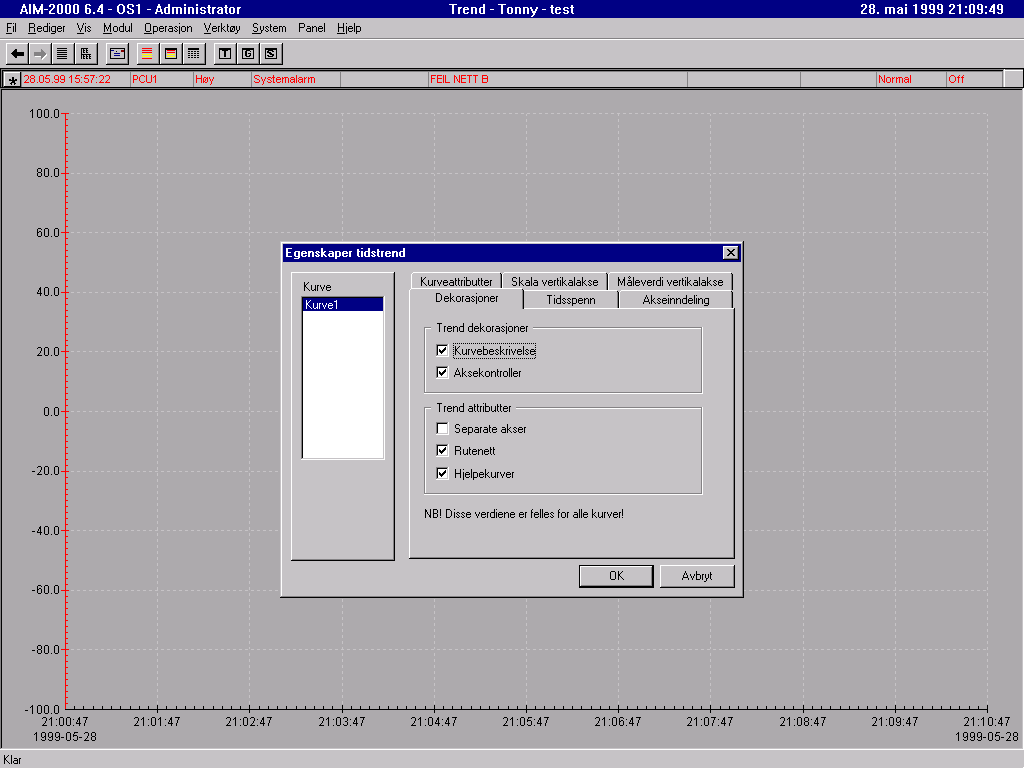
Figur 6.41. Viser oppsettet hvis en velger kurvetype, "tidstrend".
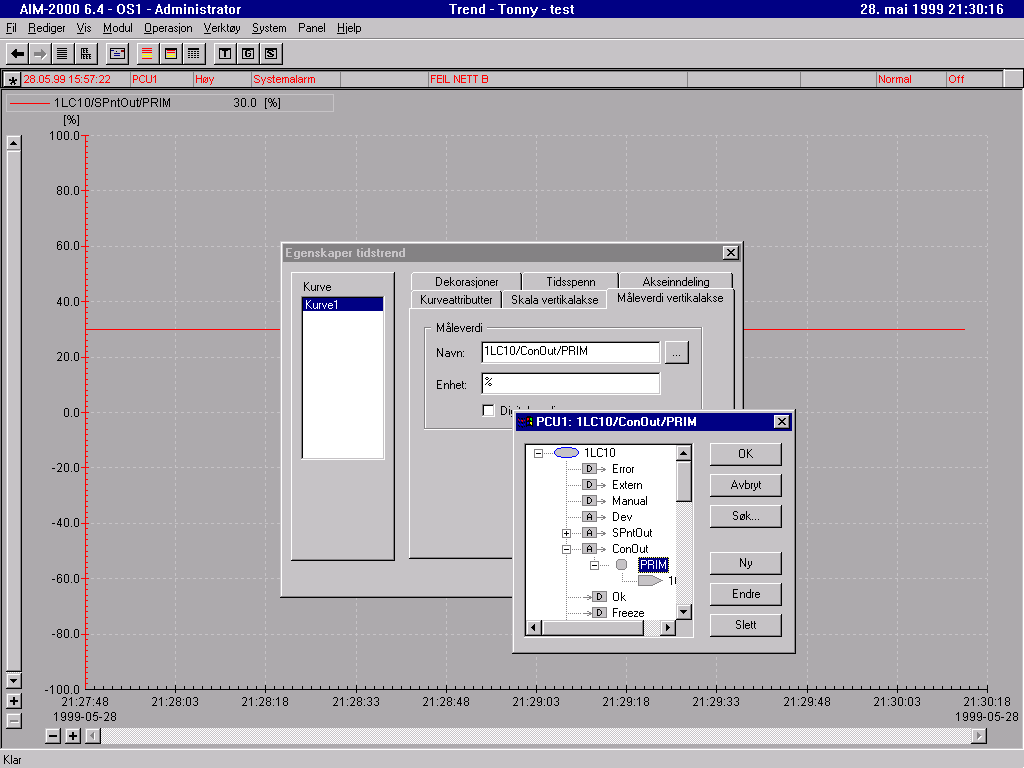
Figur 6.42. Viser kobling av trendkurve – terminal(ConOut) på
reguleringsventilen med tag "1LC10".
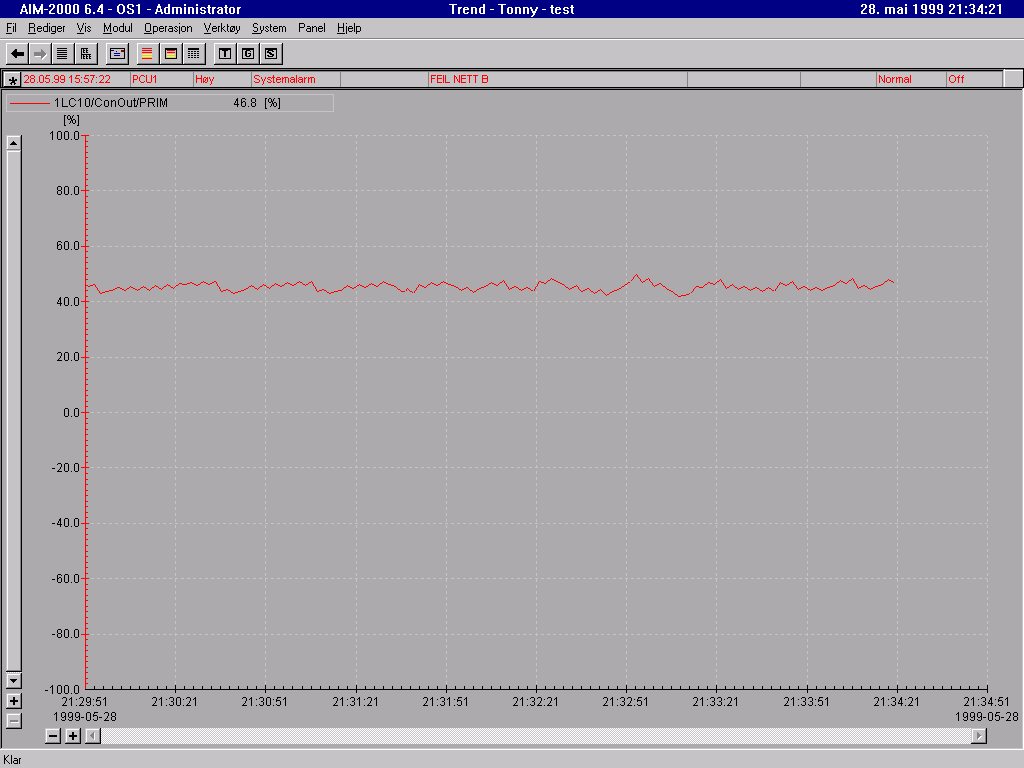
8. Avslutt med å gå til "fil" på menylinjen, slå
av "layoutmodus", DETTE ER VIKTIG: Husk å "lagre bildet", hvis ikke
er det borte neste gang du går tilbake til trendbildet.
6.2.14. Konfigurering av fleksimoduler.
Definisjon:
Logiske funskjonsblokker, kjennetegnes som digitale eller analoge funksjonselement som inneholder innganger, utganger bestående av OG- porter, ELLER- porter, NOR- porter, NAND- porter, SR- vipper, etc. (se eksempel på slike elementer i figur 6.44).
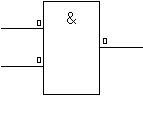
Figur 6.44. Viser eksempel på ett logisk funksjonselement
– OG port.
Kongsberg Simrad AS har også utviklet et stort utvalg av denne
type elementer.
Utførelse:
1. Det første en starter med ved bruk av fleximoduler, er å
klikke på "lage modul" knappen fra konfigureringsmenyen.
2. Dialogboksen som er vist på figur 6.45. kommer frem, og modulen
som brukes til fleximodul heter "plclg". Þ
klikk på modul Þ sjekk i skillearket,
"omgivelse", at modulen kobles mot rett PCU.
3. I skillearket "fleksimodul" bestemmer du hvor mange analoge og/eller
digitale innganger/utganger en ønsker å koble til fleksimodulen
(se figur 6.46.).
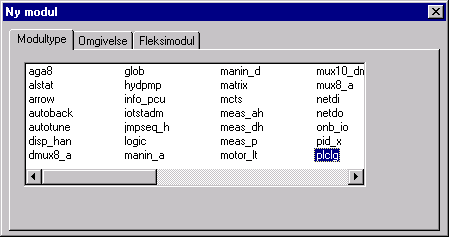
Figur 6.45. Viser henting av fleksimodul "plclg".
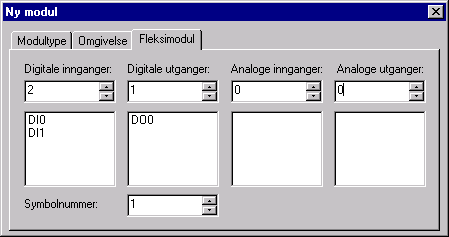
4. Etter innstilling av inn-/utganger på fleksimodulen, så
lukker en dialogboksen "ny modul".
5. Endre eventuelt tagnavn på modulen "1FLX11"Þ
klikk så med "høyre mustast" på modulen Þ
velg "parameterside…" Þ dialogboksen som
figur 6.47. viser seg.
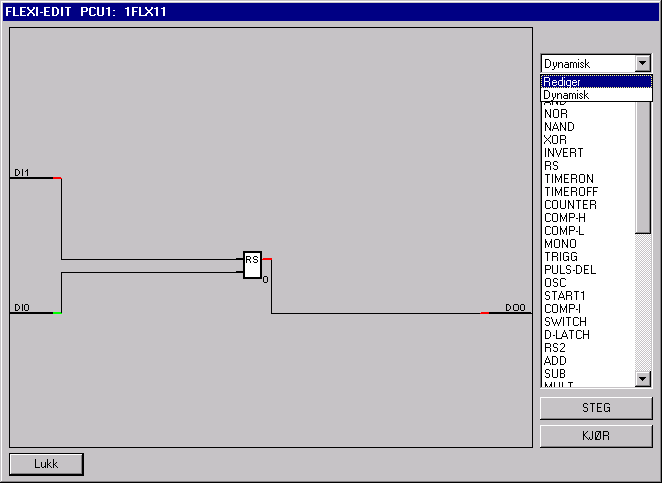
6. For å kunne programmere AIM sine logikkmoduler, må en
endre innstilling til "redigere".
7. Nå kan en hente inn funksjonselementer fra biblioteket.
8. Etter å laget ferdig funksjonslogikk, så "lukk" fleksimodul.
9. Deretter kobler du fleksimodulen mot prosessen du har konfigurert
tidligere.
10. Fleksimodulen på figur 6.47. er relatert mot vår prosess,
og den innhenter signal fra en modul kalt "1Hz20" om start/og stopp signal.
Inneholder en SR- vippe, som setter digital utgangsverdi på utgangskortet
til prosess. (figur 6.48. viser hvordan fleksimodulen er koblet).
6.2.15. Koble moduler på skjermside mot I/O- kort.
Dette er det viktigste temaet i hele konfigureringen. Hvis bruker ikke har foretatt konfigureringen mot I/O- kortene (som er plassert ute i PS) så vil ikke AIM- programmet klare å sende/motta sine signaler fra/til prosess. Dette er "livsnødvendig" for prosesskontrollsystemet.
AIM-2000 versjonen 6.4, som er brukt i denne oppgaven, fungerer på en slik måte at ved konfigurering av moduler mot I/O må følgende gjøres:
Utførelse:
1. Starter med å ta utgangspunkt fra vår prosess, behandlet
i denne oppgaven. Figur 6.48. viser skjermsiden vår. Tar her utgangspunkt
i en av våres moduler. Modulen "meas_ah" med tagnavnet "1LT10", brukes
for å måle vannivået i tank 1 i prosessen.
2. Vi har benyttet terminalen "ProMeas", som er en analog inngangsterminal (Henviser til kap. 2.1. arrangementtegningen, hvor en kan se at I/O- kortet PAI 121, mottar via termineringskort TB AIR 3 ett analogt signal på 4-20 mA fra nivåtransmitter i prosess).
3. Ved å klikke på tagnavn "1LT10" på modulen Þ velger så "I/O- kort .." på modulmenyen, hvis vinduet som kommer frem ikke viser "ProMeas", så er modulen ikke koblet mot I/O- kortet.
4. Må derfor gå til "windows utforsker" Þ frem til "C:demo/Config/OS", her ligger filen som er koblet mot "prosess 1" (dette er litt spesielt fordi dette AIM programmet brukes på opplæringssenteret til Kongsberg Simrad AS), filen heter "demo.io".
5. Åpne filen "demo.io" ved hjelp av et editor program (for eksempel "Wordpad").
6. Det defineres en inngang på analog inngangskort PAI 121, mot terminalen "promeas" på tag 1LT10, ved å skrive inn følgende på i/o- filen:
7. Lagre så i/o- fil etter endringen, deretter lukker du filen.
8. Gjenta punkt 1 Þ gå inn på
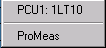
modulens "I/O- kort…" Þ Klikk på
"ProMeas" (figur 6.51.), dialogboksen som figur 6.52. kommer frem.
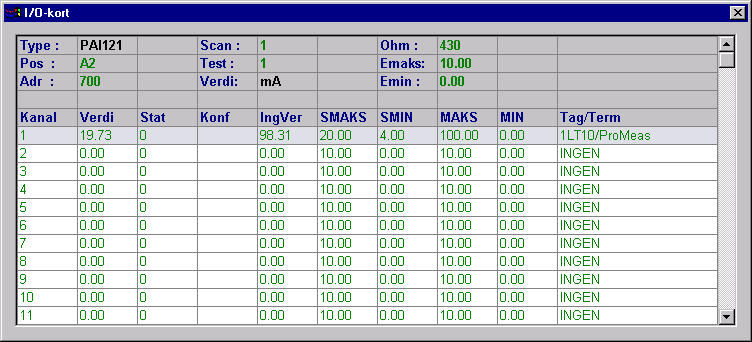
10. På figur 6.52. kan en nå endre å legge inn flere terminaler, ved å skrive inn de relevante verdier. En kan ikke endre korttype her. Dette må gjøres i I/O- filen.
11. Husk å lagre konfigureringen før du avslutter
(lagre bilde, og PCU1).
6.3.1. Generelt om konfigurering og adressering.
Når et anlegg skal automatiseres må det tas stilling til forskjellige ting. Det kan være hvilke funksjoner som skal automatiseres og hvordan dette skal gjøres i praksis. Dette er ting som er avgjørende for hvilken instrumentering prosessen må utstyres med (transmittere, reguleringsventiler, motorer osv.).
Ut fra denne instrumenteringen velges det interface mellom automasjons- system og prosess- instrumentering, som eksempelvis feltbus, distribuert I/O eller tradisjonell hardwire med sentralisert I/O. Det er valgt hardwire med sentralisert I/O i denne dokumentasjonen. Det vil si at signalene som er benyttet er 4 - 20 mA, 0 – 10V og 24V dc (digital), og er ført fra prosess- instrumentering og inn til prosesstasjonen`s terminering- og I/O- kort.
Generelt om adressering.
I et automasjons- system som AIM- 2000, er mange komponenter montert. For at disse skal kunne fungere sammen på en forutbestemt måte må det finnes et system for hvordan disse identifiserer hverandre.
Adressering av I/O- kort som vi tar for oss her består av en hardware- og en softwareadresse.
Hardwareadressen settes på aktuell komponent enten automatisk (I/O- 400 serien) eller manuelt med dip- switcher (I/O- 120 serien).
Tilsvarende adresse settes opp i softwaren, og når SBCèn kjører softwaren mot aktuell komponent og finner software- og hardwareadressen lik, gis det tilgang til kortet og lesing / skriving kan utføres.
Plassering av I/O- kort.
De forskjellige inn og utgangs- kortene er montert inn i et rack med back- plane. Se tegning nr. 12-001-A4L blad 1. (Kapittel 12) og figur 2.3.De er her plassert sammen med SBCèn og PSU. Kortene er her tilkoblet en intern prosessbuss, og som forbinder alle I/O- kortene og til SBCèn.
Kortene får også spenningstilførsel via backplanet fra den interne strømforsynings- enheten (PSU).
Forbindelsen mellom I/O- og terminerings- kort går via intern forbindelse i back- planet, til en plugg- forbindelse og via flatkabel. Se tegning nr 12-005-A4L blad 1 – 4, (kapittel 12)
Konfigurering av analogt utgangs- signal.
Ut fra den foregående vurderingen av prosessen, ble det funnet
at analogt signal til frekvensomformer benyttes et analogt signal på
0 – 10V DC.
Det ble valgt terminerings- kort type TB AO, og analogt utgangskort type PAO 122. Se tegning nr 12-005-A4L, blad 1. (Kapittel 12).
Terminerings- kortet har mulighet for valg mellom strøm eller spennings- signalutgang. Dette velges med lask på S1 – S8 (kanal 1 – kanal 8). Lask mellom pinne 2 og 3 gir spenningssignal utgang.
Kortet trenger ikke ekstern spenningsforsyning når spenningssignal utgang er valgt med S1. Kortet får spenningssignalet fra utgangskortet, men må ha tilkoblet nullreferanse (0V). Denne tilkoblingen er også vist på tegning nr 12-004-A3L blad 1, og 12-006-A4L blad 1 (Kapittel 12).
Det analoge utgangs- kortet PAO 122 sender signalet til terminerings- kortet via en flatkabel.
Setting av hardware- adresse på kortet gjøres med dip- brytere (DIP 1). Dette er beskrevet i kap. 4.3.4. I/O- kort for feltsignaler.
Fail- safe setting gjøres også med dip- brytere (DIP 2). Dette er en funksjon som bestemmer hvilken status utgangen skal anta hvis SBCèn oppdager feil på kortet.
Det er en bryter for hver kanal, og dermed to valg:
Konfigurering av analogt inngangssignal.
Det analoge signalet fra nivåmålingen i prosessen, er på 4 – 20 mA. Det ble ut fra dette valgt terminerings- kort type TB AIR 3, og analogt inngangskort type PAI 121. Se tegning nr 12-005-A4L, blad 2. (Kapittel 12).
Terminerings- kortet har mulighet for valg mellom intern eller ekstern spennings- tilførsel til målekretsen. Med intern spenningsforsyning menes at kretsen forsynes via kortets spenningsforsynings- klemmer (TB2) se tegning nr 12-005-A4L, blad 2. og 12-006-A4L blad 1. (Kapittel 12).
Det er denne løsningen som er valgt i denne dokumentasjonen.
Valget foretas med lasker på S1- S16 (kanal 1 – kanal 16), og lask som vist på tegning nr 12-005-A4L, blad 2. for kanal 1, gir intern forsyning av krets nr 1.
Kortet inneholder en "terminerings- motstand" på 430 ohm. Denne konverterer strømsignalet på 4 – 20mA i kretsen til et spenningssignal på 1,72 – 8.6V, som blir sendt til det analoge inngangskortet.
Det analoge inngangskortet PAI 121 får sitt spenningssignal fra terminerings- kortet via en flatkabel.
På kortet er det mulighet for valg av måleområde.
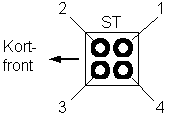
Dette gjøres med to lasker som sittet på kortet, ST1 og ST2.
Mulige valg, se tabell 6.1. og figur 6.53.
 ST2 |
|
|
|
|
|
|
|
|
|
|
|
|
|
|
Figur 6.53. ST1 og ST2 Tabell 6.1. Valg av måleområde for PAI 121
Det er her valgt et måleområde på 0 – 10 V ut fra det signalet som kommer fra terminerings- kortet.
Setting av hardwareadresse på kortet gjøres med dip- brytere.
Dette er beskrevet i kap. 4.3.4. I/O- kort for feltsignaler.
Konfigurering av digitalt utgangssignal.
De digitale signalene til og fra prosessen er på 24VDC. Det ble valgt et terminerings- kort type TB DO ISO.
Terminerings- kortet TB DI ISO har mulighet for valg mellom intern eller ekstern spenningstilførsel til signalkretsen. Med intern spenningsforsyning menes at kretsen forsynes via kortets spennings- forsynings- klemmer (TB2). Se tegning nr 12-005-A4L, blad 3. og 12-006-A4L blad 1. (Kapittel 12)
Det er denne løsningen som er valgt i denne dokumentasjonen.
Valget foretas ved å lasker på S1 – S16 (kanal 1- kanal 16) og S17 – S32 (kanal 1- kanal 16). Det er vist lasker for kanal 1 på tegning nr 12-005-A5L blad 3. (Kapittel 12).
Det digitale utgangskortet PDO 120 sender sine signaler til terminerings- kortet via en flat- kabel.
Setting av hardwareadresse på kortet gjøres med dip- brytere (DIP 1). Dette er beskrevet i kap. 4.3.4. I/O- kort for feltsignaler.
Fail- safe setting gjøres også med en lask (ST 1) dip- brytere (DIP 2 og DIP 3). Dette er en funksjon bestemmer hvilken status utgangen skal anta hvis SBCèn oppdager feil på kortet.
Ved å fjerne lasken "ST 1" kobles kortets fail- safe funksjon ut på alle kanaler.
Utgangene vil da beholder samme status ved feil.
Ved lask på "ST 1", vil dip- bryterne DIP 2 og DIP 3 være i funksjon.
Det er da to valg for hver kanal:
Konfigurering av digitalt inngangssignal.
De digitale signalene fra prosessen er på 24VDC. Det ble valgt
et terminerings- kort type TB DI ISO.
Terminerings- kortet TB DI ISO har mulighet for valg mellom intern eller ekstern spenningstilførsel til signalkretsen. Med intern spenningsforsyning menes at kretsen forsynes via kortets spenningsforsynings- klemmer (TB2) se tegning nr 12-005-A4L, blad 4. og 12-006-A4L blad 1. (Kapittel 12).
Det er denne løsningen som er valgt i denne dokumentasjonen.
Valget foretas med lasker på S1- S16 (kanal 1 – kanal 16), og
lask som vist på tegning nr 12-005-A4L, blad 4. (kapittel 12) for
kanal 1, gir intern forsyning av krets nr 1.
Det digitale inngangskortet PDI 120 mottar sine signaler fra terminerings-
kortet via en flat- kabel.
Setting av hardware- adresse på kortet gjøres med dip-
brytere (DIP 1). Dette er beskrevet i kap. 4.3.4. I/O- kort for feltsignaler.
6.3.3. Hardware- adressering av IO- kort i 400- serien.
Hvert I/O- kort`s posisjon på backplanet har et unikt nummer (hardware- adresse). Denne er representert av en fast spenningsforbindelse på plugg P1, pinne nr X0 – X3 og dip- switch X4. (Ref tabell 6.2,6.3 og 6.4.)
Når I/O- kortene settes inn i kortplassen (P1 – P7) vil hardware- adressen (X0 – X3) settes automatisk etter tabell 1. X4 er en dip- switch som benyttes hvis to rack er koblet sammen med en SBC, og bestemmer da rack 1 eller 2.
Softwaren må så konfigureres slik at de forskjellige kortene`s adresser stemmer overens med hardware adressen.
Dette gjøres i softwaren ved hjelp av en 12- bits kode.
I denne koden benyttes bit A06 til A10 til hardwareadressen, og sammenlignes med X0 – X4. (Ref tabell 6.4.) Når software- og hardwareadresse er lik får systemet access til å lese / skrive til kortet.
Oppsettet av softwareadresse gjøres i I/O- filen. Se kapittel 6.3.4.
|
|
|
|
||||
|
|
|
|
|
|||
|
|
|
|
|
|
|
|
|
|
|
|
|
|
|
|
|
|
|
|
|
|
|
|
|
|
|
|
|
|
|
|
|
|
|
|
|
|
|
|
|
|
|
|
|
|
|
|
|
|
|
|
|
|
|
|
Tabell 6.4. viser sammenhengen mellom hardwareadressen (X0 – X4) og softwareadressen bit A06 – A10.
Bit A00 – A05 i softwareadressen benyttes til å adressere komponenter
internt på I/O- kortet.
| A11 | A10 | A09 | A08 | A07 | A06 |
| I/O | Rack | Modul posisjon | |||
| (0) | Basis enhets nummer | ||||
Tabell 6.3. Forklaring til adresse bits A6-A11.
|
plass |
11 |
10 |
09 |
08 |
07 |
06 |
05 |
04 |
03 |
02 |
01 |
00 |
|
|
|
|
|
|
|
|||||||||
|
|
|
|
|
|
|
|
|
|
|
|
|
|
|
|
|
|
|
|
|
|
|
|
|
|
|
|
|
|
|
|
|
|
|
|
|
|
|
|
|
|
|
|
|
|
|
|
|
|
|
|
|
|
|
|
|
|
|
|
|
|
|
|
|
|
|
|
|
|
|
|
|
|
|
|
|
|
|
|
|
|
|
|
|
|
|
|
|
|
|
|
|
|
|
|
|
|
|
|
|
|
|
|
|
* Dip- switch X4, bestemmer hvilket rack kortet står i.
Tabell 6.4. Adresse- bit konfigurasjon
Konfigurering av hardware- mot softwareadresser gjøres i en I/O-
fil. Denne filen har fornavn etter prosessen og med etternavnet io. I dette
tilfellet heter fila demo1.io .
I denne I/O- filen er det kun konfigurert en kanal pr. I/O- kort. Hvert
kort i 120- serien har 16 kanaler, og 400- serien har 32 kanaler.
I/O- filens funksjon.
I/O- filen leses av PCUèn ved oppstart og inneholder konfigurasjonen
av I/O- systemet.
Den inneholder informasjon om hvilke kort som er tilkoblet systemet, hvilken adresse de har, hvilken tag som er tilkoblet hvilken kanal, signaltype, grenseverdier, ingeniør- verdier, test- funksjoner, feil- safe funksjoner osv. Se eksempel neste side.
De forskjellige I/O- kortene er interfacet mot PCUèn ved hjelp av en av to forskjellige protokoller, PBI eller PBUS (Begge er forkortelse for Prosess Bus Interface).
PBI er protokollen som "gårdagens" I/O- kort (P120- serien, eks. PAI121) kjører på.
PBUS er en ny interface for den nye serien med I/O- kort (400-serien,
eks. AI400) som kan brukes på SBC 400 / SBC3400.
I/O- filens oppbygning.
I filens første linje legges inn informasjon om når I/O-
fila er skrevet, hvilken hardware- plattform (SBC eller UNIX) og hvilken
server den er lagret på.
Eksempel:
# storedate 06/05/99 12:25.06 (SBC) OCU1
Program- filen begynner med "{", og avsluttes med"}".
Hvert I/O- kort begynner med "(", og avsluttes med")".
I starten på filen henvises det til system, Rack 1, Rack 2, og
scan task id.
Eksempel:
{ PROSESS~1 A B 1
De forskjellige I/O- kortene konfigureres hver for seg etter type,
og de forskjellige parameterene som kortene krever legges inn i forutbestemt
rekkefølge etter beskrivelse i "list of software".
Eksempel PDI / PDO120- kort:
( PDO120 E2 100 1 1
0 13 4 0 0 1XV30/ActOpen)
<card name><card position><card
addr><scan><test><err.lim>
<channel><module no><terminal no><fs.setting><inverted flag><io-dir>
<tagname/terminal>
Eksempel PAI/PAO120- kort:
( PAI120 E4 700 1 1 10.00 0.00 430 1
0 12 1 100.000 0.000000 20.0000 4.00000 1LT20/ProMeas)
<card name><card position><card
addr><scan><test><max.span><min.span><ohm> <err.lim>
<channel><module no><terminal
no><max.eng.value><min.eng.value> <max.trans.span><min.trans.span>
<tagname/terminal>
Eksempel do/di 400- kort:
( do400 A3 80 1 0 1 1 16
0 13 5 1 0 1XV30/ActClose)
<card name><card position><card
addr><scan><test><rack><fs.enab><fs.rate>
<channel><module no><terminal
no><fs.setting><inverted flag> <tagname/terminal>
Eksempel ai/ao 400- kort:
( ai400 A2 40 0 0 1 0 16 10.00 -10.00 430
0 12 1 0 1 1 100.000 0.000000 20.0000 4.00000 1LT20/ProMeas)
<card name><card position><card
addr><scan><test><rack><fs.enab><fs.rate> <max.span><min.span><ohm>
<channel><module no><terminal
no><fs.setting><usable><io-dir>
<max eng value><min eng
value><max transm. span><min transm. span>
<tagname/terminal>
Forklaringer
<card name> Kortets
navn/type
<card position> Kortets
position i racket (A1, koordinat- system hvor A er øvre y- verdi
og 1 er kort nummer i x- retning)
<card addr> Kortets
adresse på hexa- desimal form.
<channel> Kanal
nummer på kortet.
<err.lim> Hvor
mange feil før feilmelding blir gitt.
<fs.enab> Failsafe-
funksjon på / av (1 / 0)
<fs.rate> Verdi
for failsafe timeout; 0-31 tilsvarer 0-13,02 sek.
<fs.setting> 0-
setter utgang til 0 ved feil.1- "fryser" utgangen til gammel verdi ved
feil.
<usable> 0-
kanal ikke anvendelig (kun for ch. 9-16 på AOC400) 1- kanal anvendelig.
<io-dir> 0-
utgangs- kanal.1- inngangs- kanal.
<inverted flag> 0-
ikke invertert. 1 invertert
<rack> Hvis
det er tilknyttet to rack til samme SBC, settes det hvilket rack kortetstår
i:. 1- første rack 2- andre rack
<scan> Om kortet
skal leses / ikke leses (1 / 0)
<test> Om selvtest
skal være på / av (1 / 0)
<max.span> Maks
måleverdi
<min.span> Min
måleverdi
<ohm> Termineringsmotstand`s
ohm- verdi. (Strømsignal 0)<module
no> Modulnummeret til tagg på skjerm hvor kanalen skaltilknyttes.
<terminal no> Tilkoblings-
nummer på modulen/taggen
<max.eng.value> Maks
ingeniør verdi eks 100%
<min.eng.value> Min
ingeniør- verdi eks. 0%
<max.trans.span> Maks
transmitter signal eks. 20mA / 10V
<min.trans.span> Min
transmitter signal eks. 4mA / 0V
<tagname/terminal> Taggnavn
/ terminalnavn eks. 1LT10/ProMeas
Opplæringsanlegg
for SVC/SCS-brukere av Odd Steinar Mo, Tonny Holtet, Oskar Fredriksen.
Høgskolen
i Vestfold, 1999 :
Gå til: [Innholdsfortegnelse
for kapitlet] [Innholdsfortegnelse for hele
dokumentet] [Nettbiblioteket]
[Digitale tekster] [Studentarbeider]
