5. Skjermbasert styringssystem - "AIM-2000".
5. Skjermbasert
styringssystem - "AIM-2000".
I de aller fleste prosesser brukes det i dag en eller annen form for
skjermbasert system for å styre og overvåke prosessen. Dette
kan være fra små monitorer som monteres direkte inn i tavler,
til større nettverk av datamaskiner.
Som verktøy for å utvikle skjermbildet med tilhørende funksjoner brukes det en programvare. Det finnes mange aktører på dette markedet, og firmaet Kongsberg Simrad har utarbeidet sitt eget skjermbaserte program (AIM-2000) som de blant annet bruker innen fartøys-automatisering (Simrad Vessel Control (SVC))- og prosesskontroll (Simrad Control System (SCS)).
Dette systemet inneholder operatørstasjoner (OS) og distribuerte prosess stasjoner (PS). Den store fordelen med dette systemet er dens fleksibilitet og unike utforming, som kan benyttes i nesten hvilket som helst fartøy og/eller prosess.
Simrad Vessel Control (SVC) dekker så å si nesten alle viktige automasjon- funksjoner ombord på et fartøy, med tanke på kraft, maskineri, flytende medier, thrustere- og fremdriftsystem.
Simrad Control Systemet (SCS) dekker nesten alle viktige automasjons-
funksjoner i prosessindustrien på så vel onshore og offshore.
5.1. Generelt om AIM- 2000 programmet.
For å kunne operere et SVC/SCS- system så trengs det en operatørstasjon med tilhørende software. Programmet heter AIM-2000 (Albatross Integrated Multifunction).
Dette er prosess- styringsprogrammet til Kongsberg Simrad AS, som er et skjermbasert system og har følgende kjennetegn:
Brukerne inndeles ofte som:
1. Operatører => Pålogget som "Prosesstekniker"
2. Instrument- teknikere/automatikere => Pålogget som "Instrument"
3. Dataingeniører => Pålogget som "Administrator"
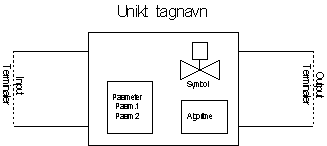
Det må nevnes at AIM- programmet er en objektorientert software. Det vil si at det er oppbygget ved hjelp av funksjonsmoduler og symbolikk, som inneholder ulike funksjoner, og som igjen kan koples sammen med andre moduler. Disse modulene hentes inn fra et bibliotek. Disse modulene blir så etterpå koblet opp mot såkalte "tags" (en variabel) som igjen blir koblet software- messig opp mot de gjeldende I/O- kortene. Alle moduler/blokker er konstruert ut fra et sett av standard moduler.
Figur 5.1. Viser hva en standard- funksjonmodul inneholder.
Funksjonsmoduler.
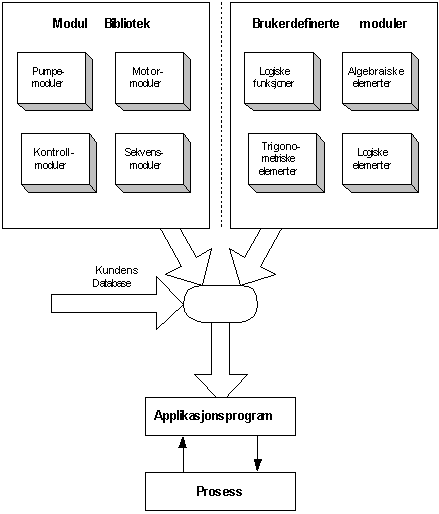
Figur 5.2. Viser hvordan moduler fra bibliotek og brukerdefinerte
moduler blir behandlet av programmet
Hovedfunksjonene til AIM 2000 programmet er å:
I dette prosjektet bruker vi som nevnt tidligere Simrad Control System, hvor vi har lagt vekt på bruk av prosess- styresystemet til Kongsberg Simrad AS. For å kunne mestre bruken av dette skjermbaserte styresystemet AIM-2000, så legges det spesielt vekt på at operatøren har følgende grunnkunnskaper:
For å kunne bruke AIM-2000, så er det satt bestemte
minimumskrav, for at systemet skal fungere tilfredstillende, og være
mest mulig stabilt.
Minimumskrav til datamaskinen:
Prosessor : Pentium, min. 233 MHz
Harddisk : 3 GB
Skjermkort : 2 MB RAM, anbefales ikke mindre enn 17 " skjerm/monitor.
Internminne : 64 MB RAM
Historiestasjon: 3 GB (dette kan variere alt etter hvor stor prosessen
er og hvor ofte det skal lagres).
Software:
Operativsystem : Windows NT workstation, versjon 4.0.
Skjermbasert system : AIM-2000, versjon 6.4.
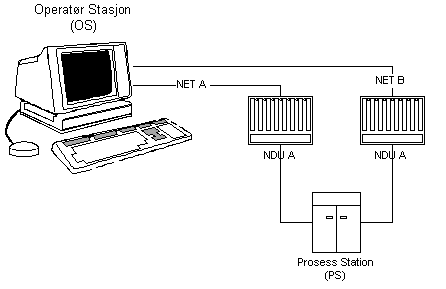
Figur 5.3. Viser hovedenhetene i et sammenkoblet SCS/SVC system,
hvor AIM software er innebygget i operatørstasjon (OS).
Normalt sett så er det flytskjema/ prosessbildet
som til enhver tid vises på operatøren sin skjerm. I større
prosesser må vi ofte benytte flere skjermbilder for å dekke
hele prosessen. Operatøren kan da velge hvilken prosess han/hun
ønsker å se på skjermsiden. Alle prosessene vises på
siden page menu, i et matrisesystem hvor prosessene vises
i liten målestokk. Deretter har vi en side hvor aktive alarmer, ukvitterte
alarmer legges i alarmsiden. I tillegg finnes en alarmside
hvor alle kvitterte alarmer samles i alarm summary. Trend-
siden viser en grafisk fremstilling av ulike variabler (tags) som
måles i prosessen, og kan lagres over et angitt tidsrom. Til slutt
viser siden prosessview et oversiktsbilde av hele prosessområdet,
for eksempel et fabrikkområde med mange ulike prosesser.
5.2.1. Oppstart- og avslutning prosedyrer av AIM-2000.
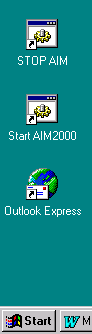
Figur 5.5. Skrivebordet i Windows
1) - Dobbeltklikk med venstre mustast på Ikonet "AIM-2000" på skrivebordet i windows,
3) - Operatør/bruker kommer så til et vindu, hvor en blir bedt om å vise for programmet hva slags bruker det har med å gjøre (Prosesstekniker, Intrumenttekniker eller Administrator). Dette er for å kunne gi bruker sin forhåndsprogrammerte tilgang / access til AIM-2000.
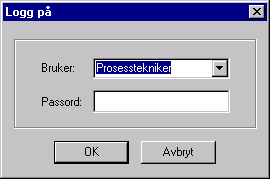
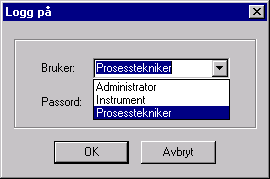
Figur 5.6. Viser access- nivå på brukerene. Figur 5.7. Inntasting av passord.
4) Du får så tilgang ved å klikke på knappen "OK" => deretter legger en ned det synlige svarte vinduet, ved å gå til øverste høyre kant på vindu, og klikker på den lille knappen, hvor det vises en såkalt "underskore"
5) Velkommen nå har du kommet i gang. !!
6) AVSLUTT AIM-2000: Gå til nedtrekksmenyen, "Fil", "logg
off", deretter "avslutt" eller "logg på ny bruker".
5.2.2. Skjermside- oppsett til AIM-2000.
|
|
|
|
|
|
|
|
|
Applikasjonsområde: Bilder av prosess elementer, feltutstyr, motorer, pumper, ventiler etc.
|
|
|
Figur 5.8. Viser AIM-2000 sitt skjermside- layout.
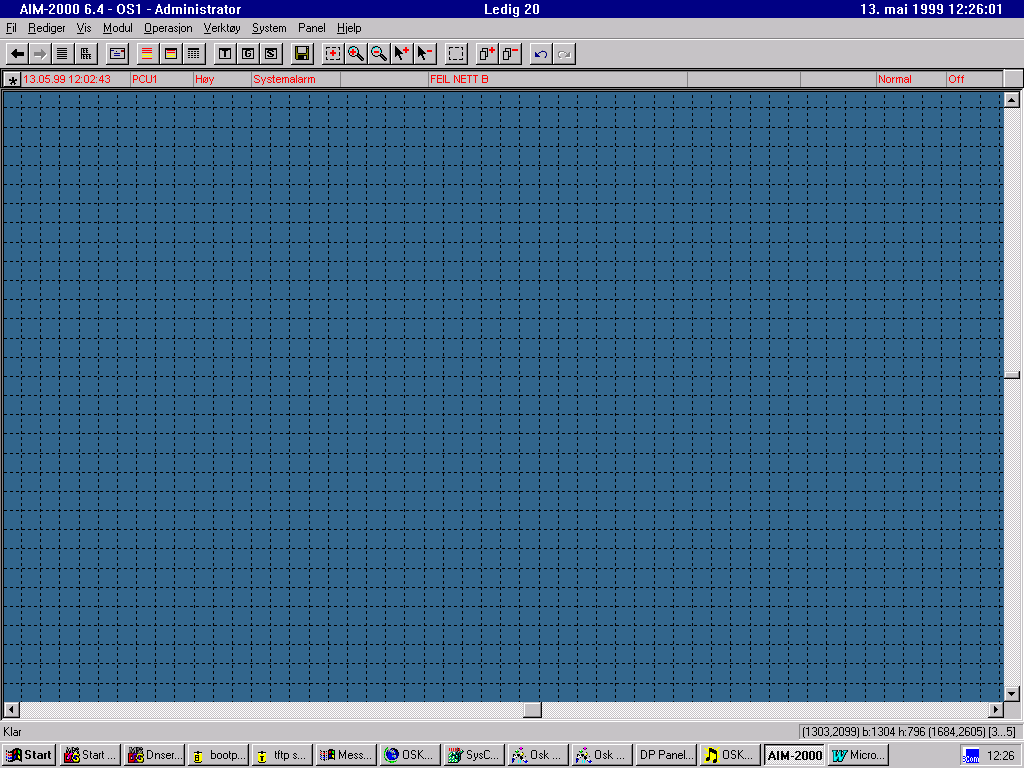

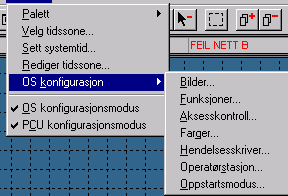
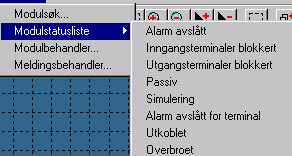

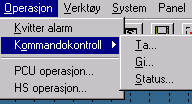
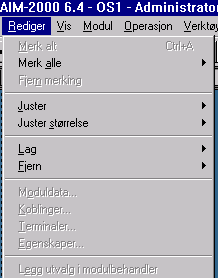
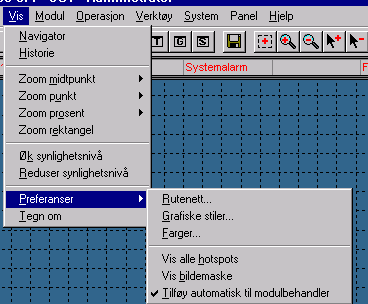
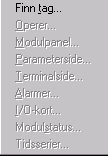
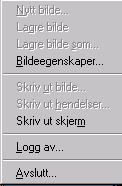
Skjermbildet som viser brukergrensesnittet er oppbygget slik at flere
synlige "lag" kan legges opp på hverandre ettersom du ønsker
å se for eksempel: numeriske verdier, tekst, koblingslinjer mellom
symboler, tagnavn, logikk etc. Men hovedpoenget med dette kommer bedre
til sin rett når en holder på å "bygge opp"/konfigurere
en ny skjermside. For da ønsker du å kunne legge ulike ting
som du tegner på ulike "lag". Dette vil du senere kunne bruke alt
ettersom hva en ønsker å se på skjermbildet. Det er
ved bruk av slike synlighetsnivåer vanlig å lage seg en mal,
som sier hva som skal ligge under hvilket lag. Kongsberg Simrad AS bruker
følgende norm som vises på figur 5.12.
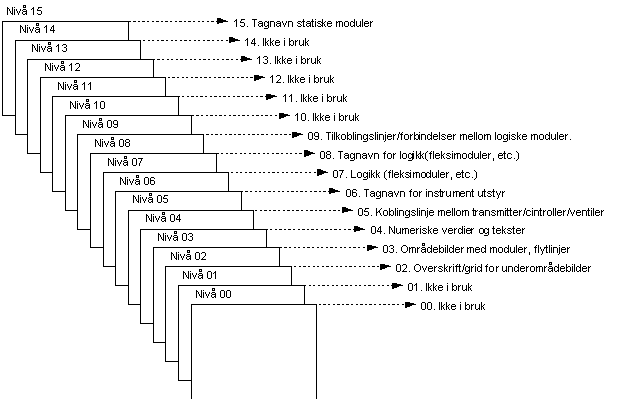
Figur 5.12. Oversikt over de ulike synlighetsnivåene i AIM-2000
programmet.
Modulsøk- funksjon (browse)
Dette er en effektiv funksjon i AIM-2000 programmet for å søke etter bestemte tagnavn, symboler, tekstobjekter, etc. Hvis for eksempel ikke husker hele navnet på det du søker etter, så finner denne søkefunksjonen frem alle med likhet til dette navn. En klikker så på det navn en leter etter, og du kommer da frem til adressestedet hvor objektet er plassert. Merk denne er spesielt viktig i konfigureringssammenheng, hvor en for eksempel har 10 prosesser på operatørstasjonen, så kan det bli ganske komplisert å finne akkurat det objektet en leter etter.
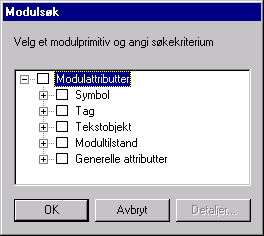
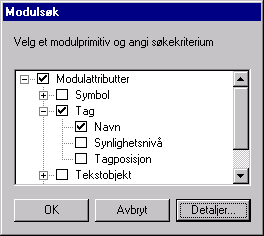
Figur 5.13. Viser modulsøkvinduet. Figur 5.14. Viser hva en kan spesifisere ved søket.
Bruk av modulsøk:
Noen av modulene som vi her i oppgaven ønsker å fremheve, som kan betjenes- og overvåkes under drift er blant annet:
Dette er digitale ventiler som kan fjernstyres eller overvåkes fra datamaskinen. Som figur 5.15. viser, så kan en operere ventilen enten ved å lukke eller åpne den. Det er også mulighet å bestemme fra datamaskinen om ventilen skal kunne styres eksternt eller internt. Hvilken modus ventilen styres ifra vises i form av en bokstav under symbolet ("i":internt, "e":eksternt). Ettersom modulen er lukket så endres fargen på symbolet til hvit farge. Når den er lukket så er fargen på symbolet grønn. I prosessen som benyttes her, så brukes bare denne for å indikere ventilens posisjon, men den er ikke fjernstyrt. Dette fordi at det er viktig at operatør vet hvordan posisjonen er slik at pumpemotoren ikke settes i gang mot stengte ventiler.
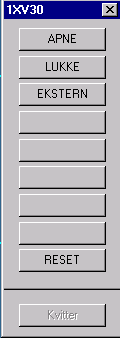
Figur 5.15.
Reguleringsventiler
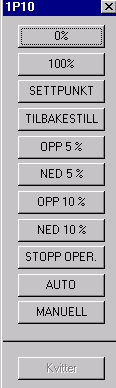
I tillegg til de manuelle ventilene, kan prosessen inneholde også en reguleringsventil, som er vist i figur 5.16. Operatøren kan styre denne ved hjelp av betjeningspanelet som kommer frem ved å klikke på "venstre mustast" når muspekeren står på symbolet. På betjeningspanelet er det mulighet å bestemme fra datamaskinen om ventilen skal kunne styres eksternt eller internt. Hvilken modus ventilen styres ifra vises i form av en bokstav under symbolet ("i":internt, "e":eksternt). Hvis denne står på ekstern modus, da blir ventilen antakelig styrt fra pådraget fra en PID- regulator. Hvis den står på intern, så har en som "bruker" anledning til å justere ventilens åpne/lukke posisjon(trinnvis opp og ned med 1%). I tillegg kan en se hvor mye åpen ventilen er i ingeniørenheten "%".
Ettersom modulen er lukket så endres fargen på symbolet til hvit farge. Når den er lukket så er fargen på symbolet grønn.
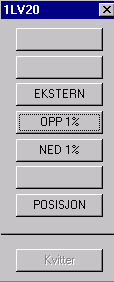
Figur 5.16
Pumpemotor
Ved å klikke på pumpemotor vil vi få frem det betjeningspanelet slik det er vist i figur 5.17. Dette er en standard modul som kan defineres som pumpemotor, og programmerer kan tilegne denne bryterfunksjoner. Som det fremgår av betjeningspanel, så har operatør mulighet til å kjøre pumpen i auto- modus eller manuell- modus.
Auto- modus er at pumpen er koblet opp mot for eksempel et rele/bryter som legges inn når ting skjer i prosessen, og da starter pumpen automatisk opp, hvis et vannivå er for stort i en tank. Deretter pumper den ut vannet, og så stopper pumpen.
Manuell- modus er at operatør kan starte/stoppe pumpen fra betjeningspanel på arbeidsstasjon.I tillegg kan operatør justere hvor rask/sein pumpen skal gå ut fra ingeniørenheten "%".
I dette prosjektet så er denne pumpemotoren benyttet via I/O,
og ut mot en frekvensomformer, som igjen vil øke/minke pådraget
til en pumpe som Figur 5.17.
skal tømme en vanntank.
Regulator (PID) kontroll modul
PID regulatoren er en integrert modul innen SVC/SCS- systemet hvor all
styring og overvåkning blir utført på bakgrunn ved at
det ligger ferdige forhånds- programmerte software- moduler i AIM-2000
programmet. Når PID- regulatoren er konfigurert til sin prosess,
så lastes/overføres software- funksjonen ned til sin valgte
PCU. Disse software modulene kan være P, PI eller PID regulatorer,
alt ettersom hvilken reguleringsoppgave som skal utføres, og hvordan
karakteristikken til prosessen er. Dette er som nevnt en standard regulator,
hvor selve reguleringen ligger i en algortime (matematisk uttrykk) i AIM-2000
programmet.
Figur 5.18
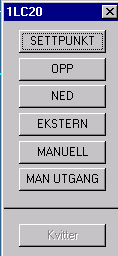
Som figur 5.18. viser, så kan en på betjeningspanelet til regulatoren utføre
Følgende:
Innstilling av PID- regulatorens parametre.
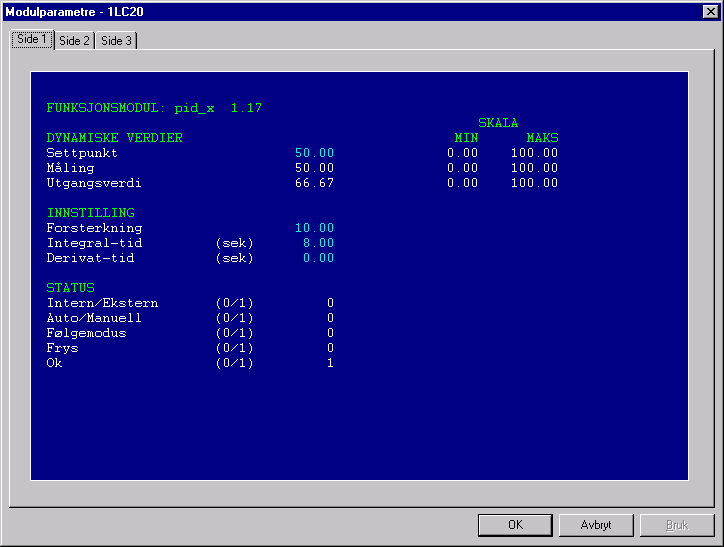
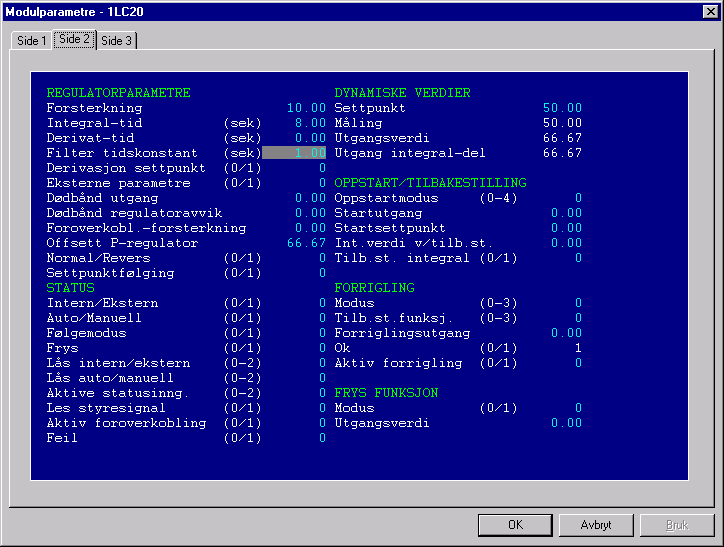
Operatøren kan stille inn regulatorens P, I og D parametrene under drift ved å trykke "høyre mustast", når muspeker står på regulator, en går da inn på "parametre" til regulatoren. Menybildet som da dukker opp består av 3 skilleark, som inneholder følgende:
Skilleark 1) Operatørside:
Figur 5.19.
Skilleark 2) Konfigureringsside:
Figur 5.20.
Skilleark 3) Simuleringsside:
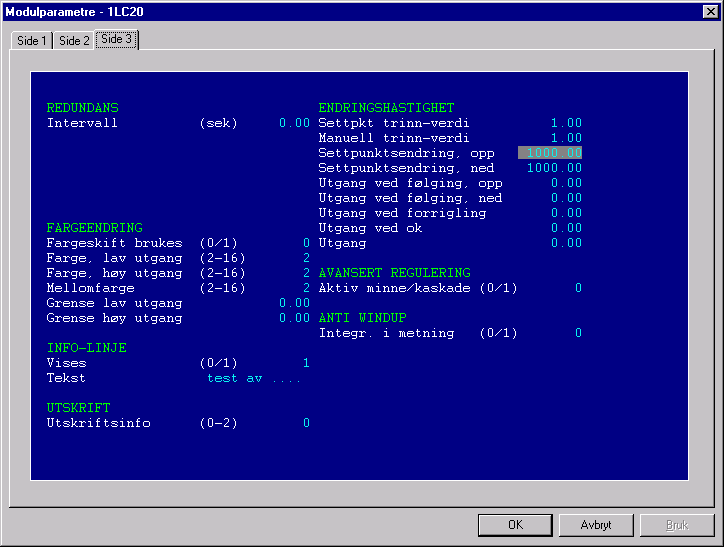
Figur 5.21.
Knapper ("Hotspots")
Dette er knapper som kan sammenliknes med "snarveier" som lages i Windows
95. Her legger du inn på forhånd hvilken side/adresse bruker
skal komme til når du velger "følg hotspot". Dette kan en
definere under "egenskaper" som figur 5.22. viser.
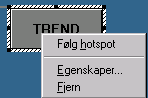
Figur 5.22.
Analoge målemoduler
Dette er angivelige måleverdier som kobles mot analoge strømsignaler som sendes fra prosess, til termineringskort, deretter gjøres strøm om til spenning, og via de analoge I/O- kortene, så ender signalet opp på datamaskinen koblet/konfigurert opp mot en såkalt "variabel tag". Som figur 5.23. viser så har vi mulighet til å legge inn testverdi så den kan leses av i en verdifremvisning. Og til slutt kan koblingen fra prosess til variabel tag (terminal på modul) kobles inn og ut.
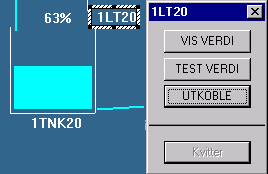
Figur 5.23.
5.3.1. Oppbygging av hendelses- systemet
En hendelse kan defineres som en endring i prosess eller systemtilstand, hvor en printer registrerer alle hendelser.
En hendelse kan altså fremskaffe informasjon vedrørende historie over hendelser gitt over en spesifisert tidsperiode. Alle hendelser i AIM-2000 systemet blir tidsstemplet og registrert på en skriver når de oppstår.
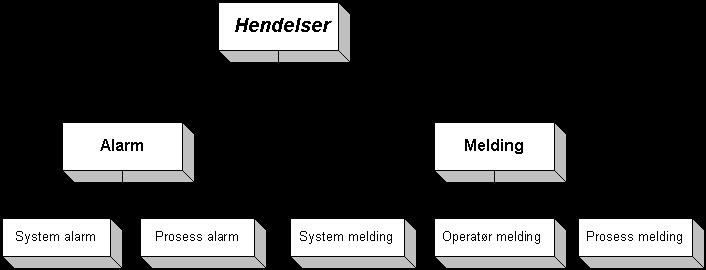
Figur 5.24. Viser hendelsessystemet inndelt i to kategorier.
Som figur 5.24. viser så deles den ene kategorien av hendelser, "alarm", inn i to typer alarmer:
1. Prosess alarm: Dette er alarmer på signalnivå fra prosessfeltet.
5.3.2. Alarm-
og meldingssystem.
Alarm- og meldingsessystemet til AIM-2000 benyttes til rapportering, presentasjon og lagring av hendelser innen SVC/SCS systemet. Alarm- og meldelsessystemet fremskaffer følgende:
"Melding" : Er definert når det oppstår forandringer innenfor definerte grenser.
Hver gang det oppstår en alarm vil det indikeres med en blinkende flekk på skjermbildet, og alarmen kommer frem på alarmlinjen like over prosessbildet. Når alarmen kvitteres, så vil den bli flyttet til alarm historiesiden. På denne siden vil alarmene bli lagret i tidsaktivert rekkefølge med en begrensning ettersom hvor stor lagringskapasitet denne historiestasjonen (HS) har.
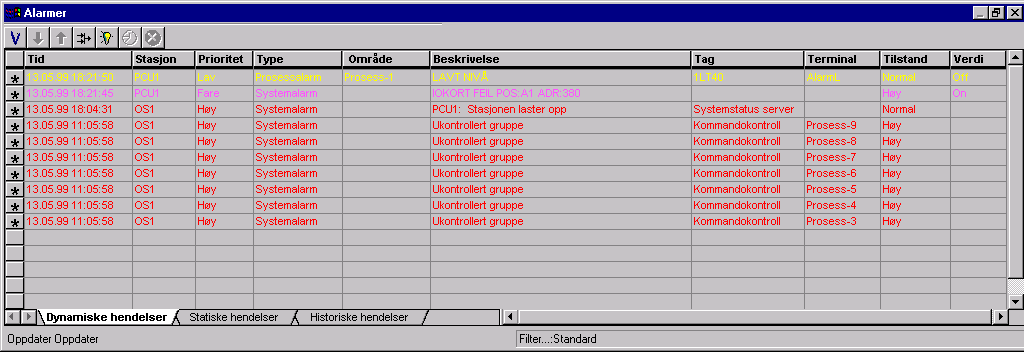
Figur 5.25. Viser hvordan alarmsiden ser ut i AIM-2000 programmet.
Som en kan se utfra alarmsiden, så inneholder den dynamiske hendelser, statiske hendelser og historiske hendelser. I tillegg, er alarmtekstene definert inn i forskjellige farger alt etter hvilket prioriteringsområde alarmene defineres i, og alarmene kan kvitteres enten fra verktøylinjen eller på hver enkelt alarmlinje.
Siden for dynamiske hendelser inneholder:
| Alarm prioritet: | Prioritet beskrivelse: | System aksjon: | Alarmflekk farge: | Operatør aksjon: |
|
|
|
Alarmside,
lyd alarm, VDU alarm flekk og kvittering |
|
|
|
|
(Operatør aksjon) |
Alarm side,
Lyd alarm, VDU alarmflekk Og kvittering |
|
|
|
|
|
Alarm side,
Lyd alarm, VDU alarmflekk Og kvittering |
|
|
|
|
|
Ingen |
|
|
Tabell 5.1. Viser Kongsberg Simrad sitt forslag til alarmfarger og
prioritet.
Alarmgrenser.
I programmet er det muligheter for å legge inn forhånds-
definerte alarmgrenser henført mot målevariabelen, som måler
på prosessen. I dette prosjektet bruker vi en nivåmåler
som måler vannmengden i den ene av tanken. Denne nivåmåleren
avgir et analogt strømsignal fra ca. 4-20 mA som angir 0-100% vannmengde.
Dette strømsignalet kobles deretter opp via I/O- kortene, og kobles
mot en terminal til en modul i AIM- programmet (merk, dette er beskrevet
i kap. 6.2.15.). Deretter defineres det alarmgrenser for overvåkningen
av tanken, som skal gjøre operatør oppmerksom når det
skjer kritiske forandringer i den gitte vanntanken.
Alarmnivå: Nivå (%): Strømsignal:
HSKAL : 108% : 21,3 mA (Kortslutning)
HHØY : 90% : 18,4 mA
HØY : 75% : 16,0 mA
LAV : 25% : 8,0 mA
LLAV : 10% : 5,6 mA
LSKAL : -0,9% : 3,85 mA (Brudd)
Filtrering av alarmer.
I komplekse og store prosesser hvor aktive hendelser kan bli store og mange, kan det bli et problem at hendelseslistene bli uoversiktelige. Derfor er det slik at SCS/SVC- systemet har mulighet til å foreta en filtering av hendelsene. Dette er ofte nyttig hvis vi har flere operatørstasjoner (OS), og hver enkelt OS skal bare dekke spesifiserte hendelser i prosessen. Derfor hindrer filteret at uønskede hendelser blir vist i alarmlisten.
Til å utføre filtrering av alarmer, bruker en knappen "FILTER" fra verktøylinjen på skjermsiden.

Figur 5.27. Viser alarmfilter- knappen på verktøylinjen
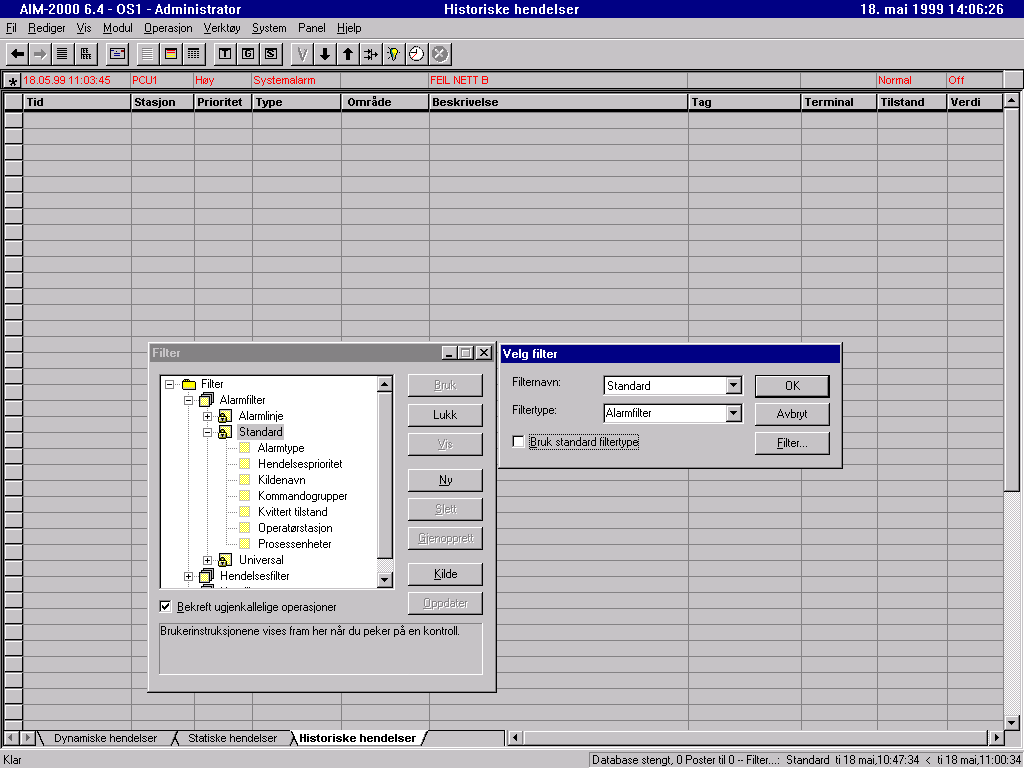
Figur 5.28. Viser filtervinduet, her kan det lages nye filternavn.
Oppskrift i definering av nytt filter:
1. Stå på "Standard" (default) mappen
2. Trykk på "Ny"
3. Navngi ditt nye filter
4. Gå inn i hver mappe, og "huk av/merk" om du vil ha prosessalarm
eller systemalarm
5. Sletting av et filter: Merk mappe, trykk "delete", merk "default"
og avslutt med "close"
Filtersystemet er inndelt i tre hovedgrupper:
1. Alarmfilter,
2. Hendelsesfilter,
3. Hornfilter, brukes til å aktivere utvalgte hornsignaler.
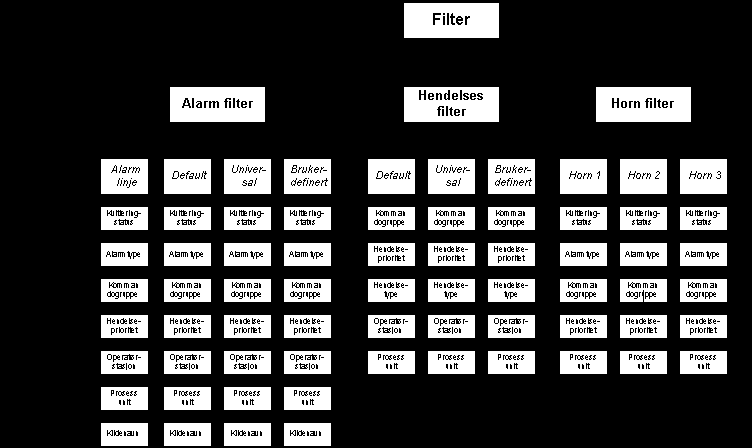
Figur 5.29. Viser oversikten i filter- hierarkiet.
5.4. Trend – Grafisk fremstilling av variable måleverdier.
Med trend menes det en grafisk fremstilling av en målbar verdi i prosessen. Trend systemet til AIM programmet kontrollerer visning, laging og fremstilling av en eller flere trendkurver i et skalert akse- system.
I denne oppgaven har vi valgt å "trende" vannivået i den ene vanntanken. Trendbildet er en ferdig definert funksjon som ligger i AIM programmet, hvor programmerer bare trenger å angi hvilken terminal han/hun ønsker å trende.
Selv om kurven etter hvert forsvinner utfra skjermbildet, så har operatør mulighet til å spole bakover i tid ved hjelp av betjeningspanelet/"slideren" under selve trend- bildet.
Her finnes to typer trend presentasjoner:
1. Trend utsnitt/fremstilling (Viser egen trendside).
2. Trend popup (dette er et trendbilde som ikke dekker hele prosessbildet,
så en kan samtidig overvåke prosessen).
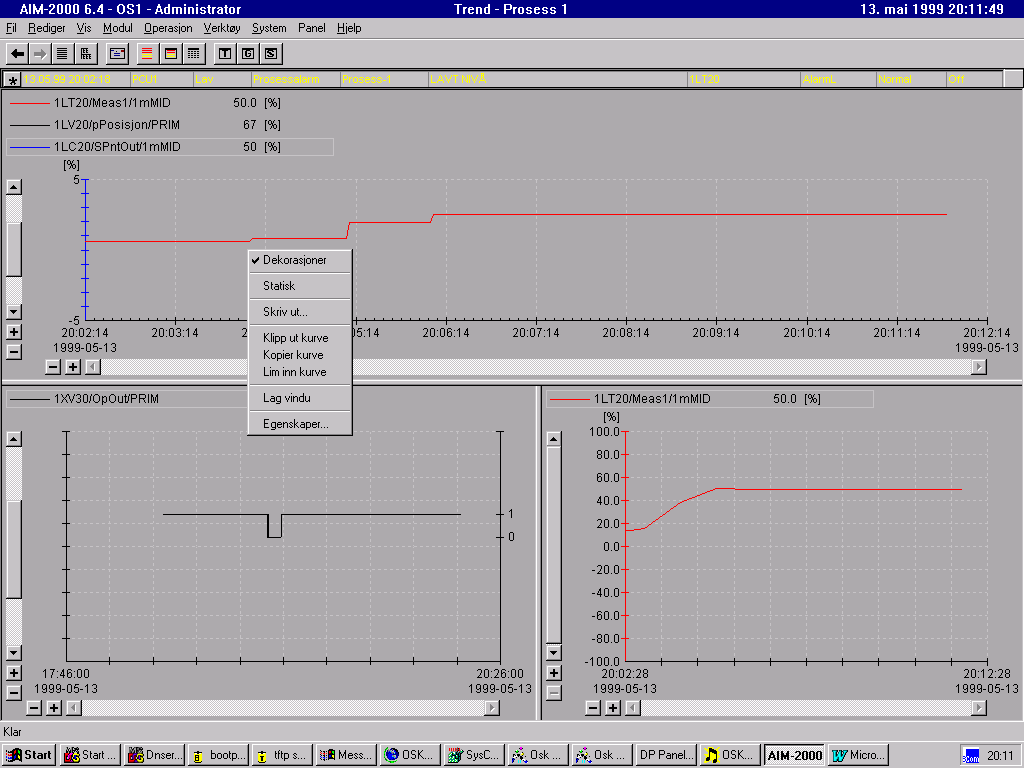
Figur 5.30. Viser trendsiden til AIM-2000 programmet.
Ved å trykke på "høyre mustast", så får en frem en meny hvor en kan legge til/fjerne trendkurver alt ettersom en ønsker. Her finnes også en meny hvor du kan angi hver spesifiserte kurve, hvilen variabel tag/målbar verdi kurven skal følge (dette gjøres under "egenskaper"). Under egenskaper, kan en dekorere, skalere aksesystemet til kurvene, etc. Her finnes en del skilleark på denne menyen som ligger under "egenskaper", hvor mange funksjoner til kurvene aktiveres/konfigureres.
På trendsiden kan en også ved å trykke på venstre
mustast på den aktuelle kurven, få frem en målbar verdi
av X og Y, ettersom en "drar" muspekeren bortover kurven. Og muligheter
for å "zoome" inn/ut et spesifisert område på kurven
er også mulig.
5.5 Enkel sjekkliste, før du kan betjene den aktuelle prosess.
1. Status: "Applikasjonsområdet eller selve prosessbildet viser ingenting (bare blå bakgrunn)".
Tiltak:
A) Sjekk om prosess stasjonen (PS), hvor SBC400 er installert får
spenning. Denne må ha spenning, hvis ikke så klarer ikke AIM-2000
programmet å "laste" ned program- informasjon til prosess Control
Unit (PCU, er selve SBC400 plassert i en prosess stasjon ute i prosessområdet).
B) Sjekk om AIM-2000 programmet er innstilt på/mot den aktuelle
PCU’en, i den aktuelle prosessen. Du har som regel en PCU brukt på
hver prosess.
Opplæringsanlegg
for SVC/SCS-brukere av Odd Steinar Mo, Tonny Holtet, Oskar Fredriksen.
Høgskolen
i Vestfold, 1999 :
Gå til: [Innholdsfortegnelse]
[Toppen av siden] [Nettbiblioteket]
[Digitale tekster] [Studentarbeider]